
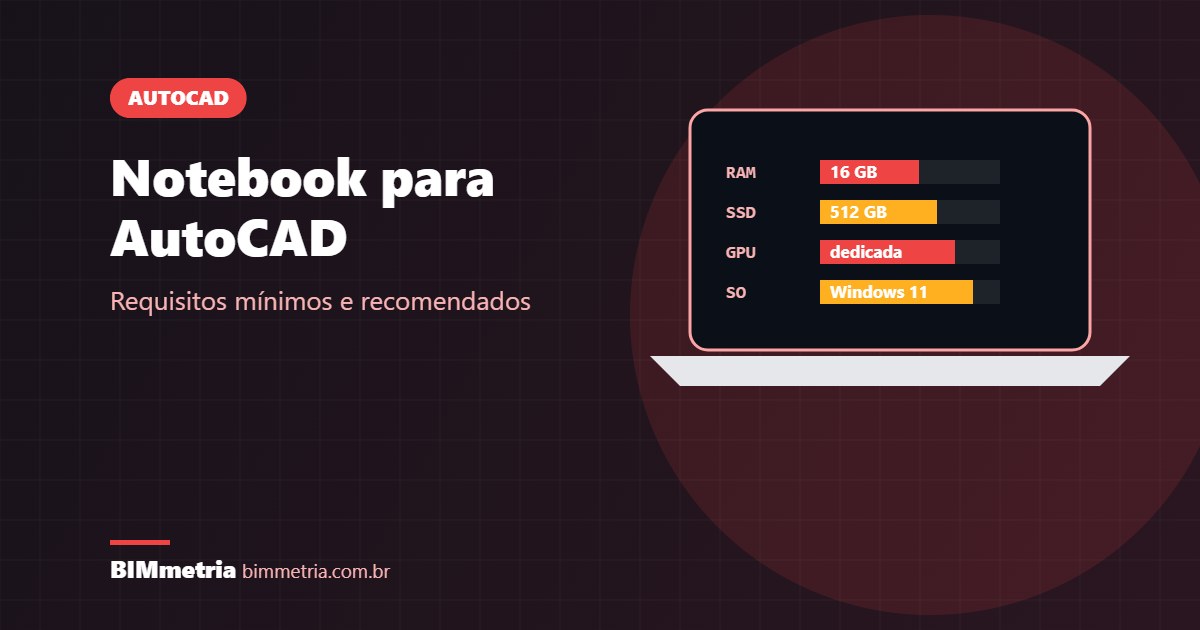
Vai comprar um computador para estudar ou trabalhar com desenho técnico? Então vale conferir, antes de tudo, o que o programa exige. Neste guia, reunimos os requisitos oficiais do AutoCAD 2027 e explicamos, em linguagem simples, como escolher um notebook para AutoCAD sem gastar demais nem se arrepender depois.
Requisitos oficiais do AutoCAD 2027
Antes de tudo, a Autodesk publica os requisitos de sistema do AutoCAD 2027 em duas faixas: básica e recomendada. A tabela abaixo resume a versão para Windows:
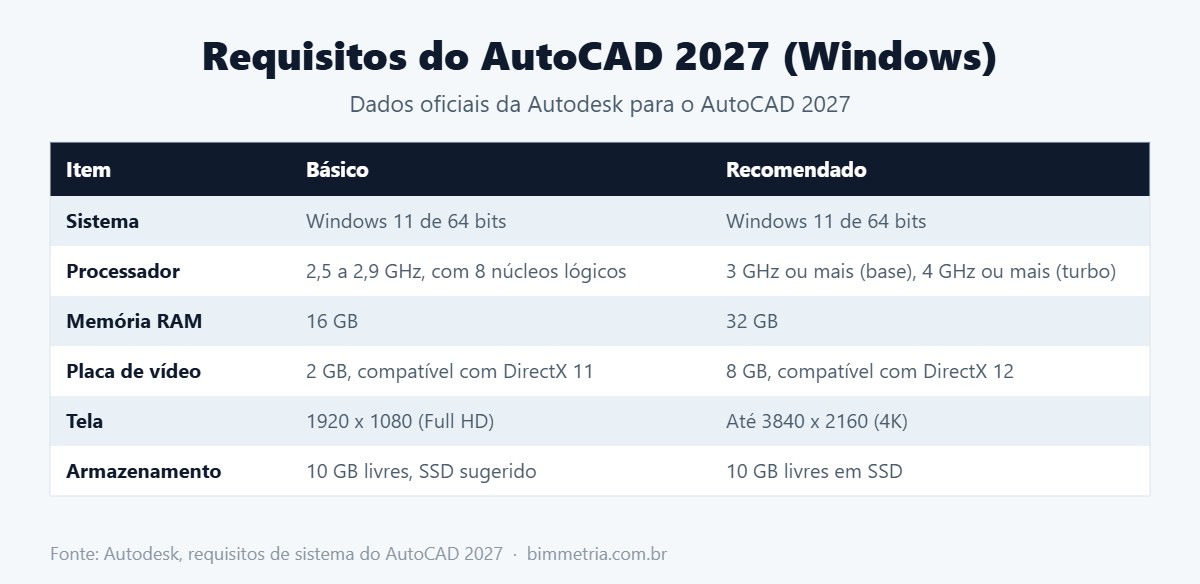
Repare em um detalhe importante: o AutoCAD 2027 lista apenas o Windows 11 de 64 bits. Por isso, computadores que não recebem o Windows 11 ficam de fora da versão mais recente.
E no Mac?
Sim, também existe o AutoCAD para Mac, compatível com processadores Apple da linha M e com Macs Intel suportados pelas versões recentes do macOS. Para a versão 2027, a Autodesk indica 8 GB de memória como básico e 16 GB ou mais como recomendado. No entanto, a versão para Windows continua sendo a mais usada em escritórios e cursos no Brasil, e alguns recursos só existem nela.
O que cada peça faz no AutoCAD
Memória RAM
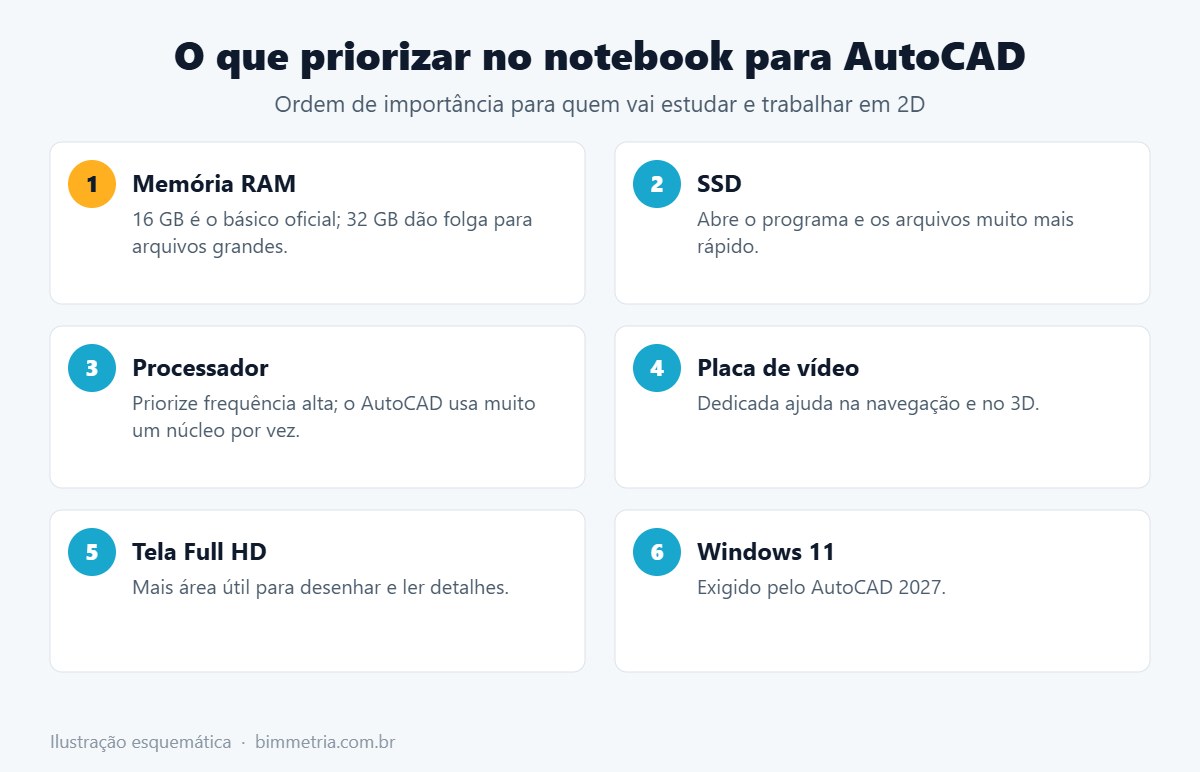
Na prática, a memória é o que mais pesa no dia a dia. Com 16 GB, o mínimo oficial, você trabalha bem em desenhos 2D. Já com 32 GB, o recomendado, sobra folga para arquivos grandes, referências externas e o navegador aberto ao mesmo tempo.
Armazenamento SSD
Da mesma forma, o SSD faz o programa e os arquivos abrirem muito mais rápido. A Autodesk sugere SSD, e hoje ele é praticamente obrigatório. Evite notebooks com HD mecânico como disco principal.
Processador
Além disso, o AutoCAD usa muito a velocidade de cada núcleo. Por isso, a frequência do processador importa tanto quanto a quantidade de núcleos. O básico oficial é um processador de 2,5 a 2,9 GHz com 8 núcleos lógicos; o recomendado, 3 GHz ou mais, com turbo acima de 4 GHz.
Placa de vídeo
Em geral, para desenho 2D, placas integradas recentes costumam dar conta. Mesmo assim, a Autodesk recomenda placas com memória dedicada, que deixam a navegação mais fluida e fazem diferença no 3D e em arquivos pesados.
Tela
Por fim, a resolução Full HD (1920 x 1080) é o básico oficial. Além disso, telas de 15 polegadas ou mais deixam o desenho muito mais confortável. Se possível, use também um monitor externo.
Qual notebook para AutoCAD escolher, por perfil
| Perfil | Configuração sugerida |
|---|---|
| Estudante, desenho 2D | Windows 11, 16 GB de RAM, SSD, processador recente, tela Full HD |
| Profissional, projetos 2D grandes | Windows 11, 32 GB de RAM, SSD, processador de alta frequência, placa dedicada |
| Quem também vai usar Revit ou 3D | Windows 11, 32 GB de RAM, SSD, placa de vídeo dedicada com boa memória |
Se você pretende seguir para o BIM, vale pensar um pouco à frente, porque o Revit e o Archicad costumam exigir mais do computador. Explicamos as diferenças entre os programas em AutoCAD ou Revit.
O vídeo abaixo comenta os requisitos mínimos para rodar o AutoCAD:
Como deixar o AutoCAD mais leve no notebook que você já tem
Antes de trocar de equipamento, vale tentar alguns ajustes. Muitas vezes, a lentidão vem mais do arquivo do que do notebook para AutoCAD em si:
- Limpe o arquivo: os comandos
PURGEeAUDITremovem itens sem uso e corrigem erros internos; - Use referências externas: em vez de colar desenhos grandes dentro do seu arquivo, anexe como XREF;
- Congele layers que não está usando: layers congelados saem do processamento;
- Confira a aceleração gráfica: o comando
GRAPHICSCONFIGmostra se a placa de vídeo está sendo aproveitada; - Feche programas pesados: navegador com muitas abas consome uma parte grande da memória;
- Mantenha os drivers atualizados: a própria Autodesk recomenda usar os drivers mais recentes da placa de vídeo.
Se, mesmo assim, o programa continuar travando em desenhos simples, provavelmente o equipamento está abaixo do mínimo, e aí a troca faz sentido.
Dicas antes de comprar
- Confira se o notebook vem com Windows 11 de 64 bits;
- Prefira modelos que permitam ampliar a memória RAM depois;
- Veja a frequência do processador, e não só a geração;
- Use um mouse com rodinha: o zoom e o pan dependem dela;
- Se for estudante, lembre-se de que a licença do AutoCAD para estudante é gratuita, então o investimento pode ir todo para o equipamento.
Perguntas frequentes
Dá para rodar AutoCAD com 8 GB de RAM?
Não é recomendado. No Windows, o mínimo oficial do AutoCAD 2027 é 16 GB. Com menos que isso, o programa pode até abrir, mas fica lento e instável em desenhos maiores.
Preciso de placa de vídeo dedicada?
Em geral, para desenho 2D, não é obrigatório. Ainda assim, ela melhora a navegação e faz diferença no 3D e em arquivos pesados.
AutoCAD 2027 roda no Windows 10?
Não. Os requisitos oficiais do AutoCAD 2027 listam apenas o Windows 11 de 64 bits.
Preciso de notebook para fazer um curso de AutoCAD?
Na verdade, depende do curso. No curso presencial da BIMmetria, você pode levar o seu notebook, mas, se precisar, há computadores disponíveis.
Curso de AutoCAD presencial em Mogi das Cruzes
Ainda não tem o equipamento ideal? No curso de AutoCAD da BIMmetria, você pode aprender enquanto decide a compra:
- 20 horas de aula, em 5 dias de 4 horas, no formato intensivo;
- Começa do zero, com foco em desenho técnico 2D;
- Turmas de 4 alunos, com atenção individual do instrutor;
- Apostila incluída;
- Pode levar o seu notebook; se precisar, há computadores disponíveis;
- No centro de Mogi das Cruzes.
Veja os detalhes e as próximas turmas na página do curso de AutoCAD em Mogi das Cruzes, faça a sua inscrição ou fale com a gente pelo WhatsApp.
Depois do AutoCAD, você pode seguir a trilha com os cursos de Revit, Archicad e SketchUp. Se ainda não tem base de desenho técnico, comece pelo curso de Desenho Técnico Arquitetônico.
📞 (11) 99377-0651
📍 Rua Barão de Jaceguai, 54 – Centro, Mogi das Cruzes – SP


Deixe um comentário