
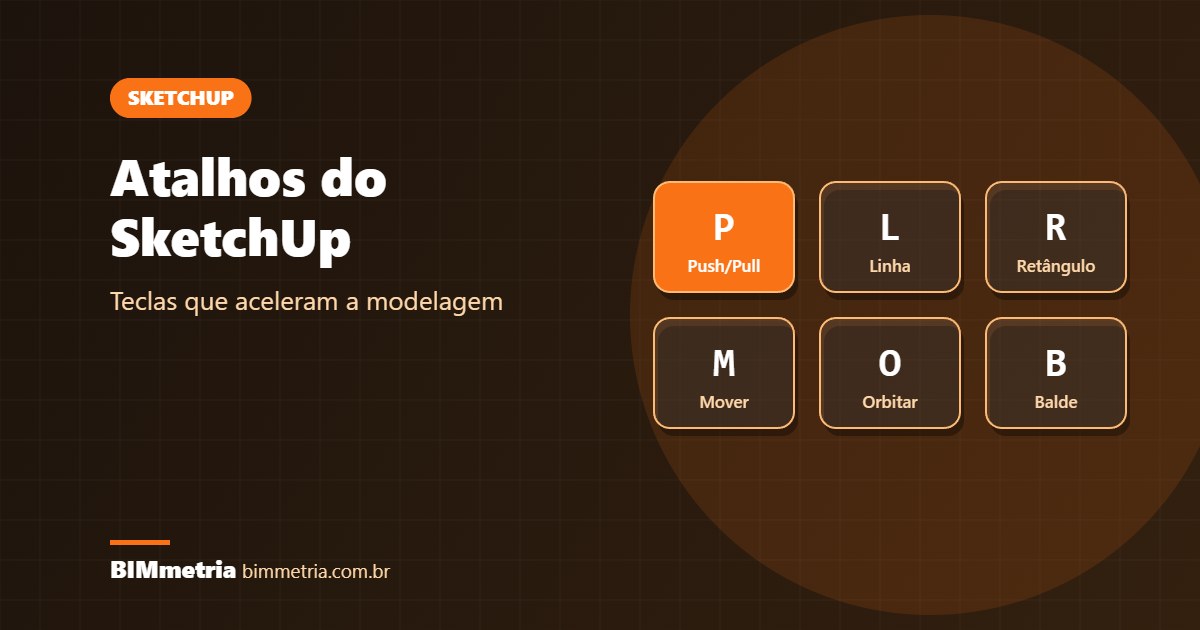
Os atalhos do SketchUp são o que separa quem modela devagar de quem entrega projetos rápido. Afinal, como quase todas as ferramentas têm uma tecla própria, você troca de comando sem tirar o olho do modelo. Neste guia, reunimos os atalhos mais usados, explicamos como criar os seus e damos dicas para memorizar.
Por que usar atalhos no SketchUp
No SketchUp, por exemplo, você troca de ferramenta o tempo todo: desenha, empurra, move, apaga e orbita. Portanto, se cada troca exigir um clique na barra de ferramentas, o trabalho fica lento. Por outro lado, com a mão esquerda no teclado, o ritmo da modelagem dobra.
Atalhos do SketchUp mais usados
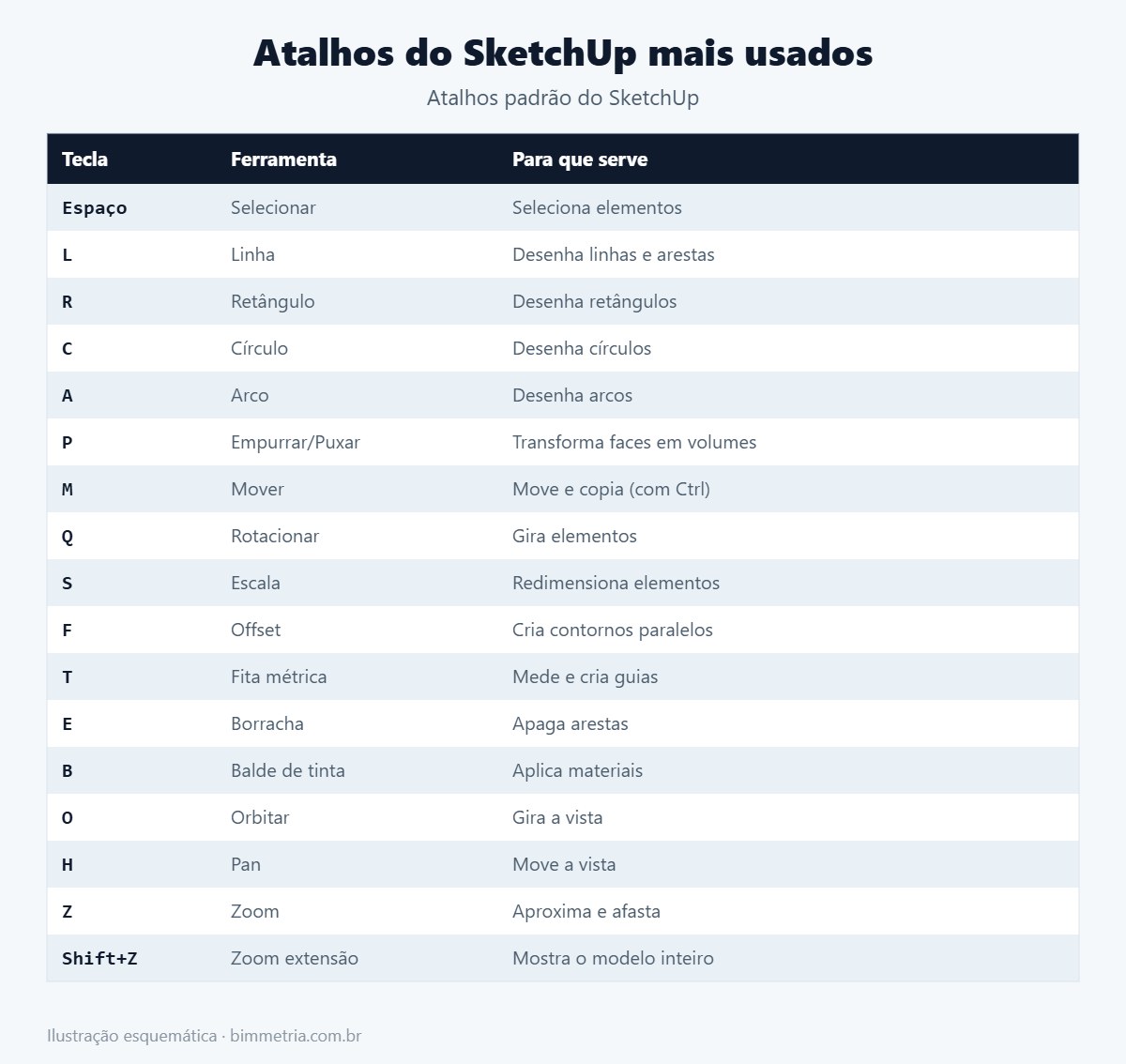
| Tecla | Ferramenta | Para que serve |
|---|---|---|
| Espaço | Selecionar | Seleciona elementos |
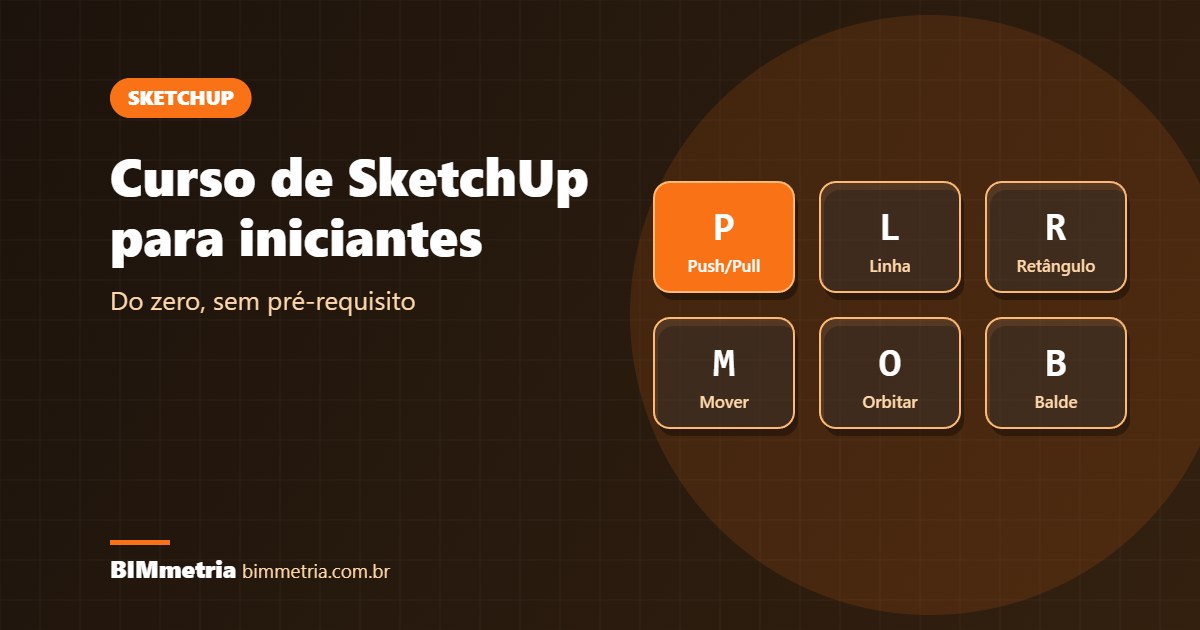
| L | Linha | Desenha linhas e arestas |
| R | Retângulo | Desenha retângulos |
| C | Círculo | Desenha círculos |
| A | Arco | Desenha arcos |
| P | Empurrar/Puxar | Transforma faces em volumes |
| M | Mover | Move e, com Ctrl, copia |
| Q | Rotacionar | Gira elementos |
| S | Escala | Redimensiona elementos |
| F | Offset | Cria contornos paralelos |
| T | Fita métrica | Mede e cria linhas-guia |
| E | Borracha | Apaga arestas |
| B | Balde de tinta | Aplica materiais |
| O | Orbitar | Gira a vista |
| H | Pan | Move a vista |
| Z | Zoom | Aproxima e afasta |
| Shift+Z | Zoom extensão | Mostra o modelo inteiro |
Dica de ouro: o mouse também é atalho
Além disso, segurar a roda do mouse faz a órbita, e Shift com a roda faz o pan. Assim, você navega sem trocar a ferramenta ativa. Além disso, girar a roda aproxima e afasta a vista.
Modificadores úteis
- Ctrl com Mover: cria uma cópia;
- Digitar “x5” depois de copiar: cria cinco cópias em série;
- Digitar “/5” depois de copiar: distribui cinco cópias no intervalo;
- Shift ao desenhar: trava a direção da inferência.
O vídeo abaixo mostra vários atalhos na prática:
Como criar atalhos no SketchUp
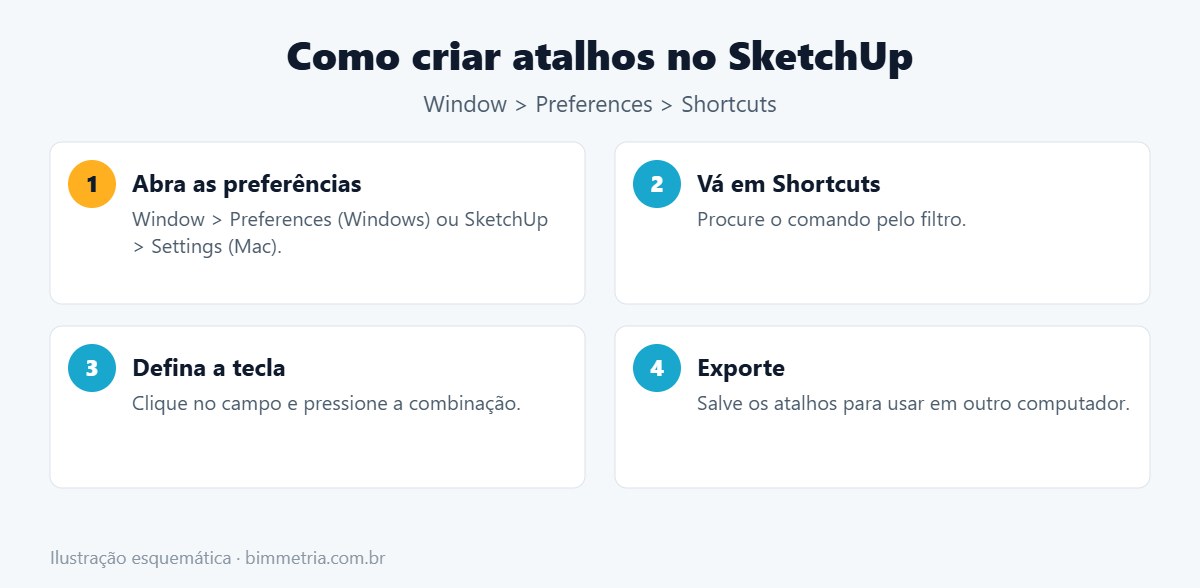
- Abra Window > Preferences no Windows ou SketchUp > Settings no Mac;
- Clique em Shortcuts;
- Em seguida, use o filtro para achar o comando;
- Depois, clique no campo de atalho e pressione a tecla desejada;
- Por fim, exporte os atalhos para usar em outro computador.
Os atalhos funcionam da mesma forma no SketchUp Pro e no Studio. Ou seja, depois de configurar, basta levar o arquivo exportado para qualquer máquina.
Dicas para memorizar
- Comece pelos básicos: L, R, P, M e Espaço;
- Aprenda cinco por semana;
- Deixe a tabela impressa ao lado do monitor, principalmente no início;
- Crie atalhos com lógica, inclusive para plugins que você usa muito.
Se você está começando, veja também como aprender SketchUp do zero. Quem usa outros programas pode comparar com os comandos do AutoCAD e os atalhos do Archicad.
Perguntas frequentes
Os atalhos mudam no SketchUp em português?
Em geral, a maioria segue as mesmas letras. Mesmo assim, confira a lista em Preferences, porque algumas versões traduzidas usam teclas diferentes.
Como volto aos atalhos padrão?
Nesse caso, na mesma tela de Shortcuts, use a opção Reset All.
Posso usar atalhos em plugins?
Sim, porque os comandos dos plugins também aparecem na lista e podem receber teclas próprias.
Curso de SketchUp presencial em Mogi das Cruzes
Quer modelar com agilidade de verdade? No curso de SketchUp da BIMmetria, você aprende as ferramentas e o fluxo de um projeto completo:
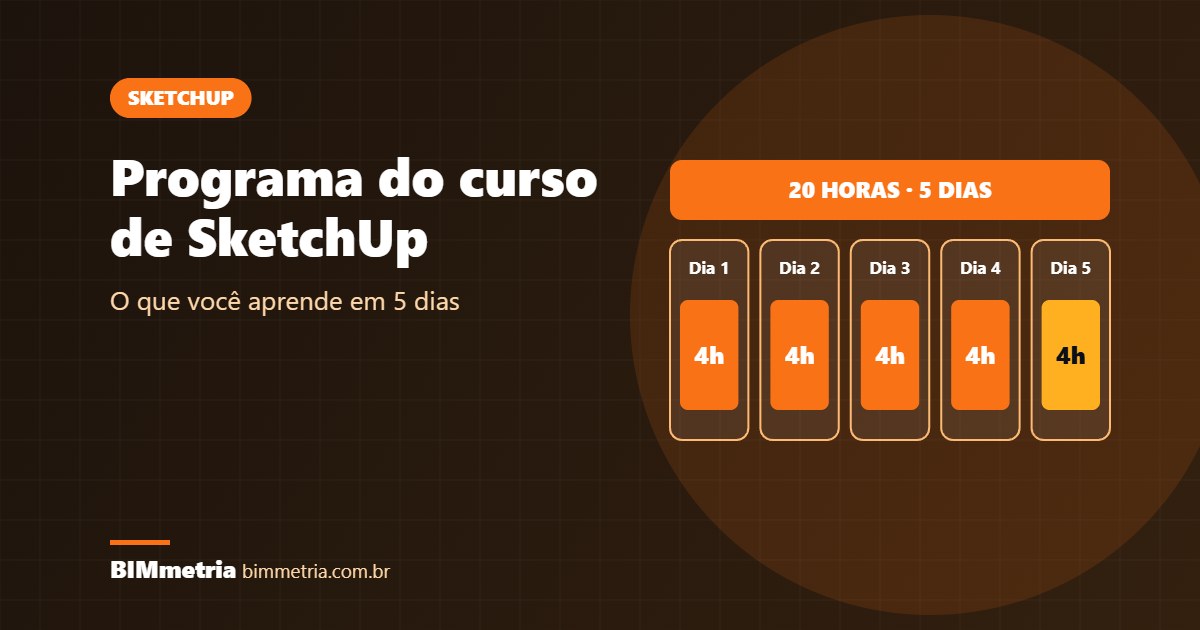
- 20 horas de aula, em 5 dias de 4 horas, no formato intensivo;
- Começa do zero: basta saber usar o computador;
- Ferramentas de modelagem, grupos e componentes, 3D Warehouse, materiais e texturas;
- Professor arquiteto e urbanista registrado no CAU;
- Turmas de 4 alunos, no centro de Mogi das Cruzes.
Veja o programa completo e as próximas turmas na página do curso de SketchUp em Mogi das Cruzes, faça a sua inscrição ou fale com a gente pelo WhatsApp.
Para documentar projetos com precisão, siga depois para o BIM com os cursos de Revit e Archicad. Se precisa de base de desenho técnico, veja o curso de AutoCAD.
📞 (11) 99377-0651
📍 Rua Barão de Jaceguai, 54 – Centro, Mogi das Cruzes – SP
Deixe um comentário