
Usar componentes no SketchUp é o hábito que mais separa um modelo organizado de um modelo bagunçado. Grupos e componentes impedem que as geometrias grudem, deixam o arquivo mais leve e permitem editar várias peças de uma vez. Neste guia, você entende a diferença entre grupo e componente, aprende a criar os dois e vê quando usar cada um.
Por que a geometria gruda no SketchUp
No SketchUp, linhas e faces que se tocam se unem automaticamente. Isso é ótimo para desenhar, mas vira um problema quando você tenta mover uma mesa e ela leva junto um pedaço do piso. A solução é simples: transformar cada peça em um grupo ou em um componente. Dessa forma, ela fica isolada do resto do modelo.
Grupos e componentes no SketchUp: qual a diferença
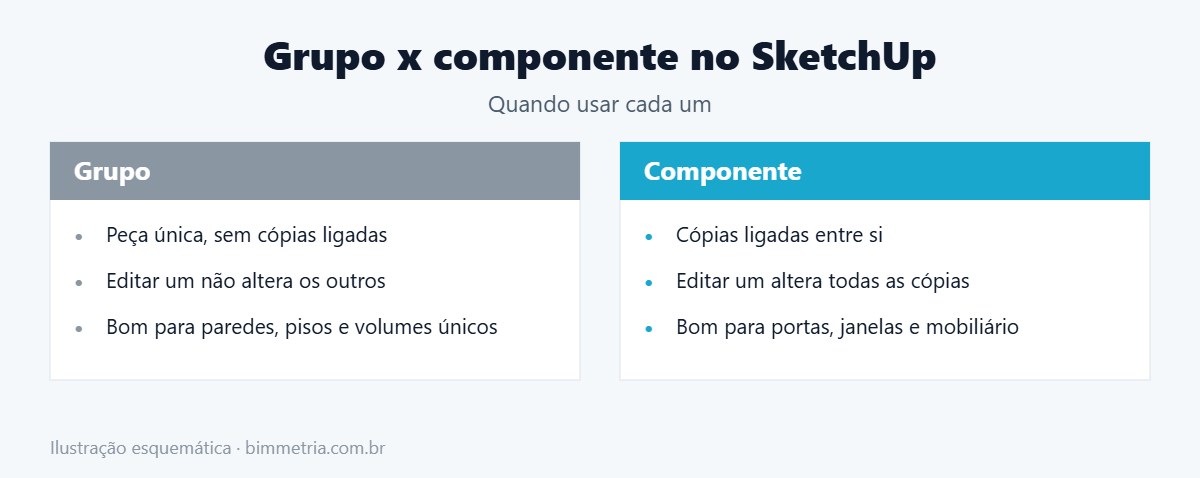
| Item | Grupo | Componente |
|---|---|---|
| Cópias | Independentes | Ligadas entre si |
| Edição | Muda só aquele grupo | Muda todas as cópias |
| Nome e origem | Opcionais | Nome, eixos e comportamento próprios |
| Uso comum | Paredes, pisos, volumes únicos | Portas, janelas, mobiliário e marcenaria |
Em resumo: se a peça aparece uma única vez, use grupo. Se ela se repete, como cadeiras ou janelas iguais, use componente. Assim, uma única edição atualiza todas as cópias.
Como criar um componente no SketchUp
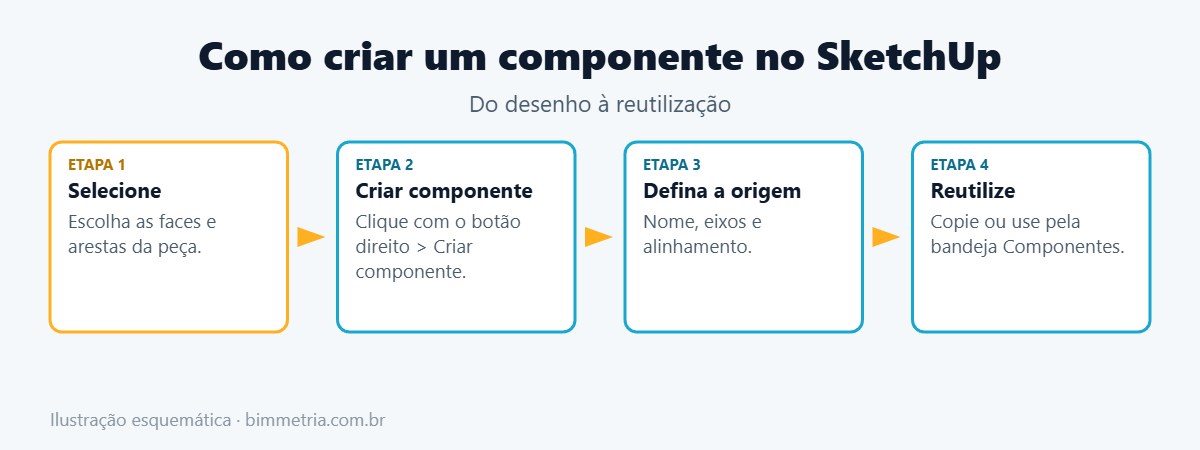
- Selecione todas as faces e arestas da peça, com triplo clique;
- Clique com o botão direito e escolha Criar componente (atalho G);
- Dê um nome claro, como Cadeira jantar;
- Defina os eixos e, se for uma janela ou porta, marque a opção para cortar a abertura;
- Copie o componente com Mover + Ctrl ou use a bandeja Componentes.
Para criar um grupo, o processo é ainda mais rápido: selecione a geometria, clique com o botão direito e escolha Criar grupo.
O vídeo abaixo mostra grupos e componentes na prática:
Recursos úteis dos componentes
Tornar único
Quer alterar só uma das cópias? Clique com o botão direito e escolha Tornar único. A partir daí, aquela cópia vira um componente independente.
Componentes que cortam aberturas
Portas e janelas podem ser configuradas para colar na parede e cortar a abertura automaticamente. Por isso, elas se encaixam sozinhas ao serem posicionadas.
Componentes prontos
O 3D Warehouse oferece milhares de componentes prontos, como móveis e eletrodomésticos. Veja como usar em 3D Warehouse.
Erros comuns
- Modelar tudo solto, sem grupos, e ver as peças grudarem;
- Agrupar peças repetidas em vez de usar componentes;
- Criar grupos dentro de grupos sem necessidade, dificultando a edição;
- Esquecer de nomear os componentes, que viram “Componente#12”.
Com o modelo organizado, é hora de aplicar texturas no SketchUp. Se você está começando, veja também como aprender SketchUp do zero.
Perguntas frequentes
Qual o atalho para criar componente?
O atalho padrão é G. Para grupo, não há atalho padrão, mas você pode criar um nas preferências.
Componente deixa o arquivo mais leve?
Sim. O SketchUp guarda a geometria uma única vez, mesmo com várias cópias.
Como explodo um grupo?
Clique com o botão direito e escolha Explodir. A geometria volta a ficar solta.
Curso de SketchUp presencial em Mogi das Cruzes
Quer modelar com organização desde o início? No curso de SketchUp da BIMmetria, você aprende grupos, componentes e todo o fluxo do projeto:
- 20 horas de aula, em 5 dias de 4 horas, no formato intensivo;
- Começa do zero: basta saber usar o computador;
- Ferramentas de modelagem, grupos e componentes, 3D Warehouse, materiais e texturas;
- Professor arquiteto e urbanista registrado no CAU;
- Turmas de 4 alunos, no centro de Mogi das Cruzes.
Veja o programa completo e as próximas turmas na página do curso de SketchUp em Mogi das Cruzes, faça a sua inscrição ou fale com a gente pelo WhatsApp.
Para documentar projetos com precisão, siga depois para o BIM com os cursos de Revit e Archicad. Se precisa de base de desenho técnico, veja o curso de AutoCAD.
📞 (11) 99377-0651
📍 Rua Barão de Jaceguai, 54 – Centro, Mogi das Cruzes – SP


Deixe um comentário