
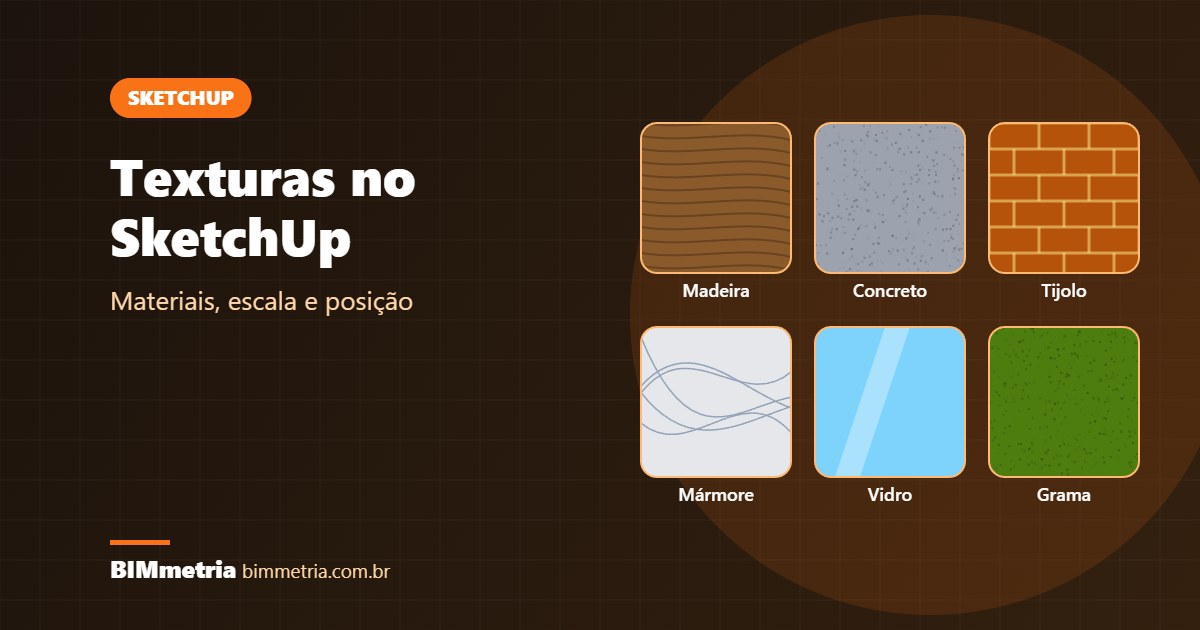
As texturas no SketchUp transformam um modelo cinza em um projeto que o cliente entende e aprova. Com a ferramenta Balde de tinta e alguns ajustes de escala e posição, você aplica madeira, pedra, cerâmica e tecidos com aparência realista. Neste guia, você aprende o passo a passo, as dicas para evitar texturas esticadas e os cuidados para não deixar o arquivo pesado.
Material, cor e textura: qual a diferença
No SketchUp, tudo o que você aplica nas faces é um material. Ele pode ser uma cor sólida ou uma textura, que é uma imagem repetida sobre a superfície. Por exemplo, um piso de madeira é uma textura, enquanto uma parede branca é só uma cor.
Como aplicar texturas no SketchUp
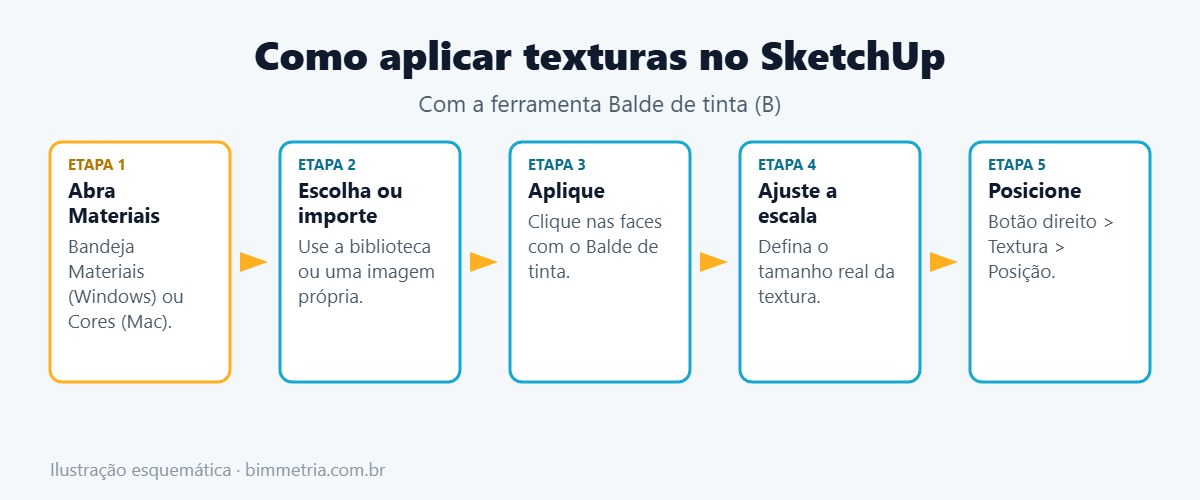
- Abra a bandeja Materiais no Windows ou a janela Cores no Mac;
- Escolha uma textura da biblioteca ou importe uma imagem própria;
- Ative o Balde de tinta (atalho B) e clique nas faces;
- Ajuste a escala da textura na aba Editar, com o tamanho real;
- Se precisar, clique com o botão direito na face e use Textura > Posição para girar ou mover a imagem.
Uma dica prática: segure Alt (Windows) ou Cmd (Mac) com o Balde de tinta ativo para “pegar” um material que já está no modelo.
O vídeo abaixo mostra a aplicação e o ajuste de texturas:
Dicas para texturas realistas
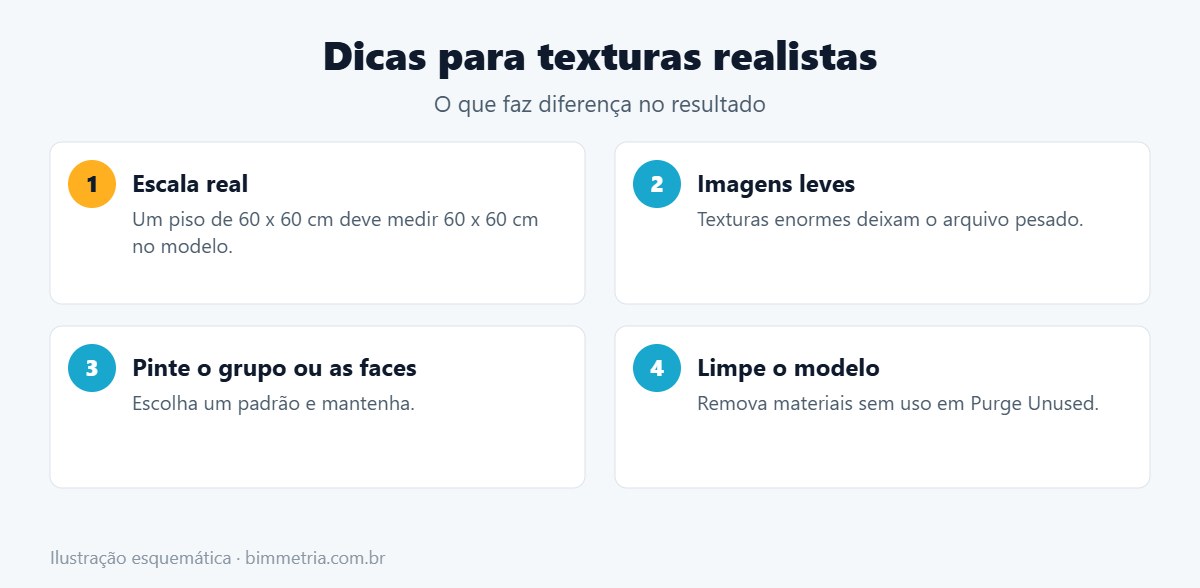
Use a escala real
Um piso de 60 x 60 cm precisa ter 60 x 60 cm no modelo. Caso contrário, a textura fica esticada ou pequena demais, e o ambiente perde realismo.
Prefira imagens leves
Texturas com resolução muito alta deixam o arquivo pesado. Por isso, use imagens do tamanho necessário, principalmente em projetos com muitos materiais.
Pinte com padrão
Você pode pintar o grupo inteiro ou as faces dentro dele. Ambos funcionam, mas misturar os dois gera confusão. Portanto, escolha um padrão e mantenha em todo o modelo.
Limpe os materiais sem uso
Depois de testar várias opções, use Purge Unused na bandeja Materiais ou em Window > Model Info > Statistics. Assim, o arquivo volta a ficar leve.
Onde encontrar texturas
- Biblioteca do próprio SketchUp, com materiais básicos;
- Catálogos de fabricantes de pisos e revestimentos, que costumam oferecer imagens das peças;
- Materiais de modelos do 3D Warehouse, que vêm junto quando você baixa um objeto.
Se você vai gerar imagens realistas, os materiais ganham ainda mais importância. Veja como renderizar no SketchUp. Para projetos de ambientes, confira também o guia de SketchUp para interiores.
Erros comuns
- Texturas esticadas por falta de ajuste de escala;
- Imagens enormes que deixam o arquivo lento;
- Pintar faces invertidas, que aparecem erradas no render;
- Não limpar os materiais testados.
Perguntas frequentes
Como importar uma textura própria?
Na bandeja Materiais, crie um novo material e escolha a imagem. Em seguida, defina o tamanho real.
Por que minha textura aparece esticada?
Normalmente, a escala está errada ou a face foi deformada. Ajuste a escala ou use Textura > Posição.
O que é face invertida?
É a face com o lado de trás virado para fora, geralmente azulada. Clique com o botão direito e escolha Inverter faces.
Curso de SketchUp presencial em Mogi das Cruzes
Quer apresentar projetos com materiais realistas? No curso de SketchUp da BIMmetria, você aprende materiais, texturas e todo o fluxo do projeto:
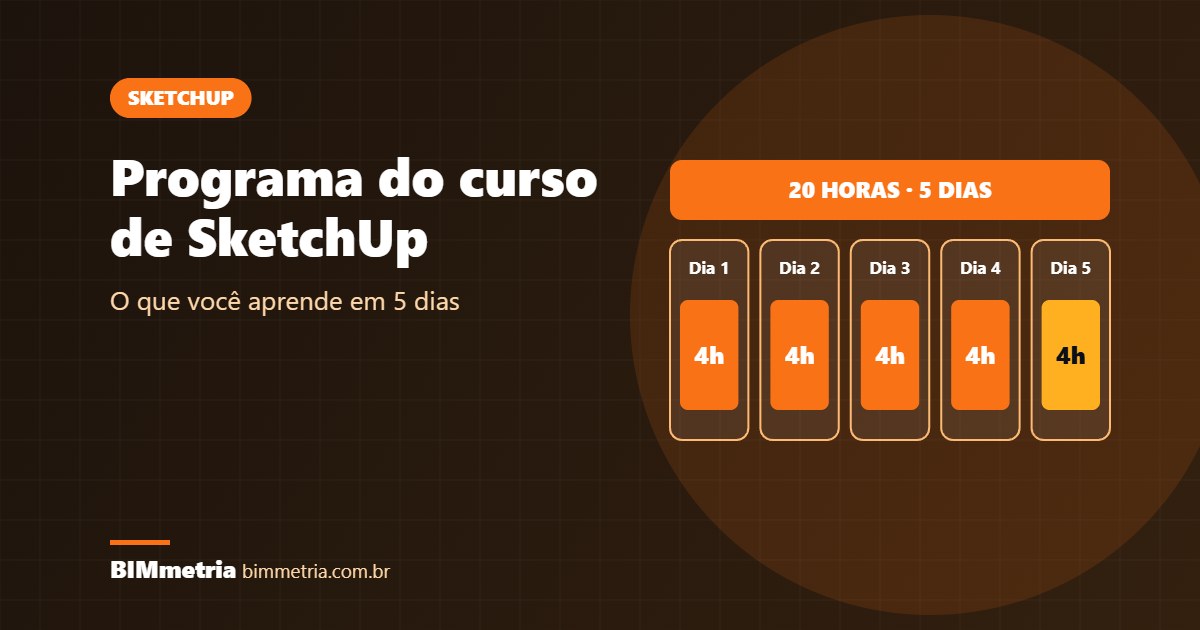
- 20 horas de aula, em 5 dias de 4 horas, no formato intensivo;
- Começa do zero: basta saber usar o computador;
- Ferramentas de modelagem, grupos e componentes, 3D Warehouse, materiais e texturas;
- Professor arquiteto e urbanista registrado no CAU;
- Turmas de 4 alunos, no centro de Mogi das Cruzes.
Veja o programa completo e as próximas turmas na página do curso de SketchUp em Mogi das Cruzes, faça a sua inscrição ou fale com a gente pelo WhatsApp.
Para documentar projetos com precisão, siga depois para o BIM com os cursos de Revit e Archicad. Se precisa de base de desenho técnico, veja o curso de AutoCAD.
📞 (11) 99377-0651
📍 Rua Barão de Jaceguai, 54 – Centro, Mogi das Cruzes – SP
Deixe um comentário