
Os plugins para SketchUp, também chamados de extensões, adicionam ferramentas que o programa não tem de fábrica. Assim, você limpa modelos, cria superfícies curvas e automatiza tarefas repetitivas. No entanto, instalar plugins demais deixa o SketchUp lento. Neste guia, você conhece alguns plugins úteis para começar, aprende a instalar com segurança e vê como manter tudo organizado.
Onde encontrar plugins para SketchUp
O lugar mais seguro é a Extension Warehouse, a loja oficial de extensões da Trimble. Além disso, ela funciona dentro do próprio SketchUp e mostra avaliações, compatibilidade e desenvolvedor de cada plugin. Além disso, alguns desenvolvedores distribuem as extensões em seus próprios sites, no formato .rbz.
Plugins úteis para começar
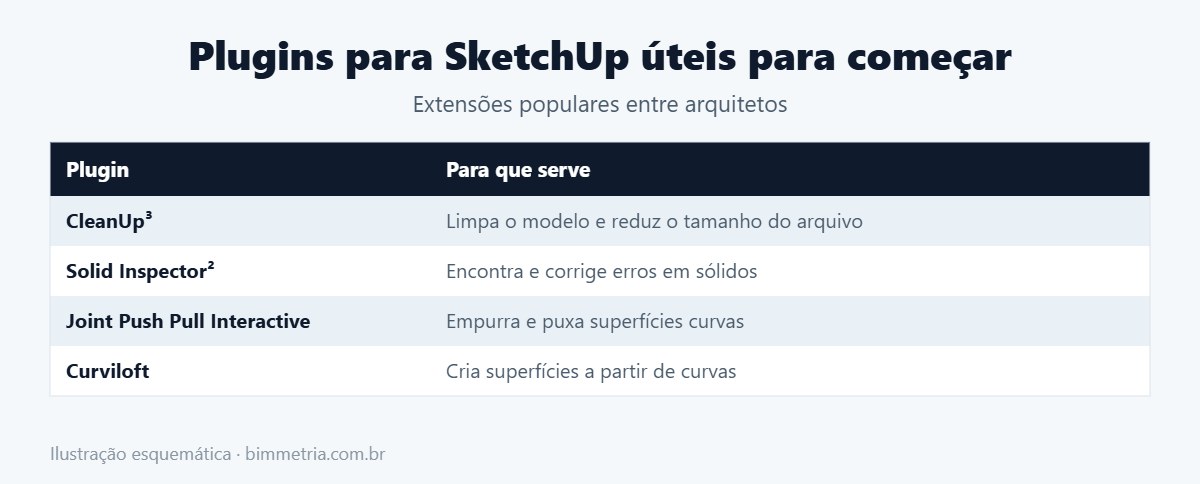
| Plugin | Para que serve |
|---|---|
| CleanUp³ | Limpa o modelo: remove arestas soltas, materiais sem uso e geometria duplicada |
| Solid Inspector² | Encontra e corrige erros em sólidos, útil para impressão 3D e operações sólidas |
| Joint Push Pull Interactive | Empurra e puxa superfícies curvas, como cascas e coberturas orgânicas |
| Curviloft | Cria superfícies a partir de curvas e contornos |
Por exemplo, os plugins do desenvolvedor Fredo6, como o Joint Push Pull e o Curviloft, dependem da biblioteca LibFredo6. Por isso, instale essa biblioteca também, caso contrário as ferramentas não abrem.
O vídeo abaixo apresenta outros plugins essenciais para o dia a dia:
Como instalar plugins no SketchUp
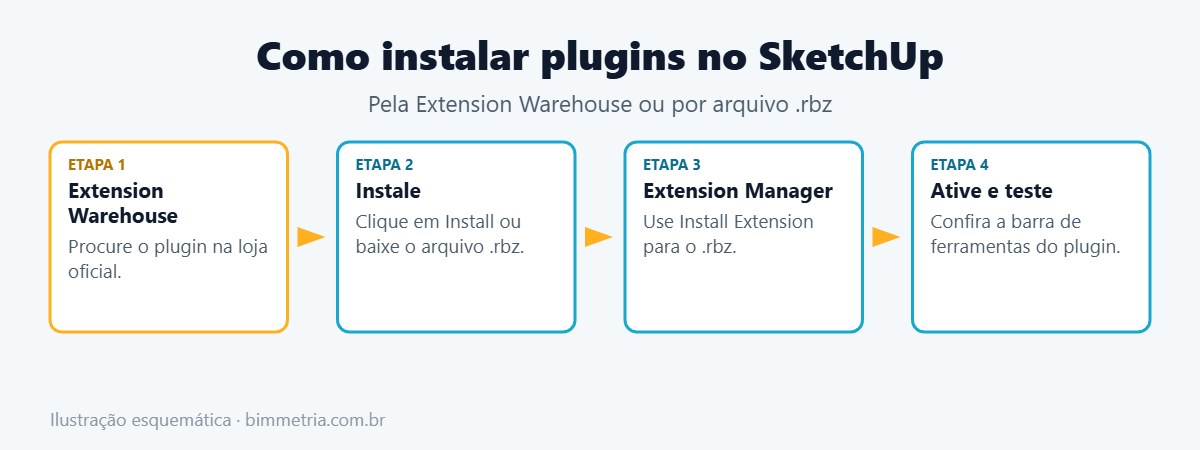
- Abra Extensions > Extension Warehouse e procure o plugin;
- Em seguida, clique em Install para instalar direto; se tiver um arquivo .rbz, vá para o próximo passo;
- Nesse caso, abra Extensions > Extension Manager e clique em Install Extension;
- Depois, selecione o arquivo .rbz e confirme;
- Por fim, ative o plugin e confira se a barra de ferramentas apareceu.
Se a barra não aparecer, vá em View > Toolbars e marque a do plugin.
Boas práticas com plugins
- Instale só o que você usa, porque cada plugin carrega junto com o SketchUp;
- Prefira fontes oficiais, como a Extension Warehouse;
- Confira a compatibilidade com a sua versão do SketchUp;
- Desative em vez de desinstalar os que você usa pouco, ou seja, pelo Extension Manager;
- Crie atalhos para os comandos que usa sempre.
Os atalhos do SketchUp também funcionam para plugins. Além disso, se você vai renderizar, os renderizadores também são instalados como extensões. Veja mais em renderizar no SketchUp.
Erros comuns
- Baixar plugins piratas de sites desconhecidos;
- Instalar dezenas de extensões e, consequentemente, deixar o programa lento;
- Esquecer as bibliotecas exigidas por alguns plugins;
- Usar plugins incompatíveis com a versão instalada.
Perguntas frequentes
Plugins funcionam no SketchUp Go?
Não. Afinal, as extensões funcionam no SketchUp para computador, nos planos Pro e Studio.
Os plugins são gratuitos?
Muitos são. Outros são pagos ou têm período de teste, conforme o desenvolvedor.
Como desinstalo um plugin?
Primeiro, abra o Extension Manager; em seguida, encontre o plugin e clique em Uninstall.
Se você está começando, domine as ferramentas nativas primeiro. Veja como aprender SketchUp do zero.
Curso de SketchUp presencial em Mogi das Cruzes
Quer aprender a usar o SketchUp e suas extensões com método? No curso de SketchUp da BIMmetria, você domina o fluxo de um projeto completo:
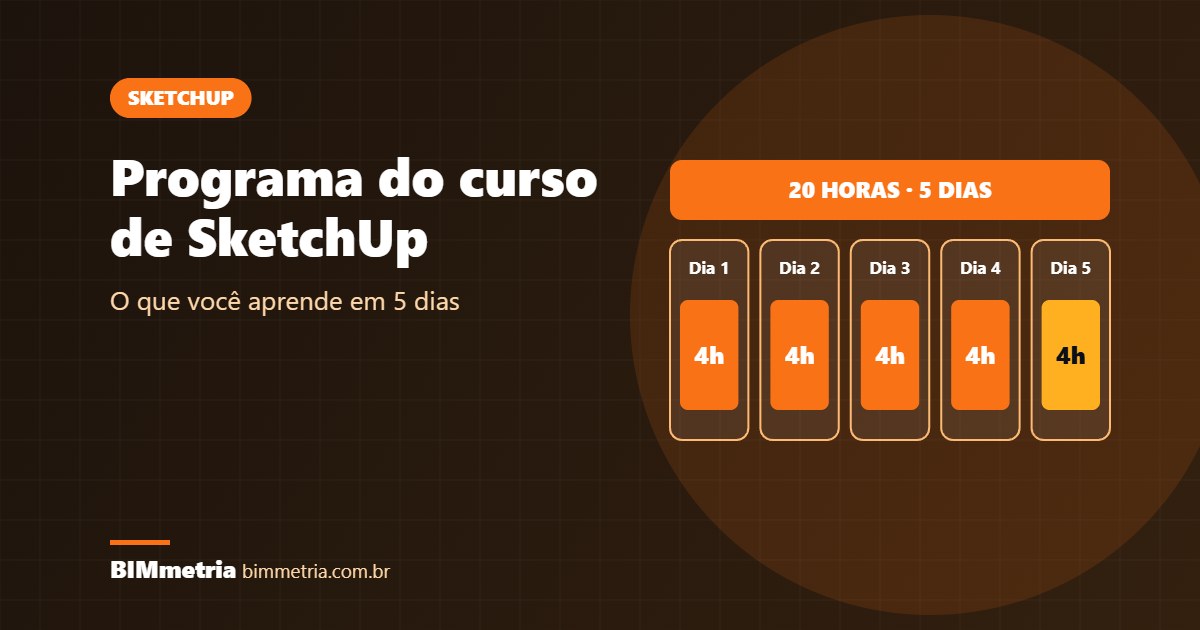
- 20 horas de aula, em 5 dias de 4 horas, no formato intensivo;
- Começa do zero: basta saber usar o computador;
- Ferramentas de modelagem, grupos e componentes, 3D Warehouse, materiais e texturas;
- Professor arquiteto e urbanista registrado no CAU;
- Turmas de 4 alunos, no centro de Mogi das Cruzes.
Veja o programa completo e as próximas turmas na página do curso de SketchUp em Mogi das Cruzes, faça a sua inscrição ou fale com a gente pelo WhatsApp.
Para documentar projetos com precisão, siga depois para o BIM com os cursos de Revit e Archicad. Se precisa de base de desenho técnico, veja o curso de AutoCAD.
📞 (11) 99377-0651
📍 Rua Barão de Jaceguai, 54 – Centro, Mogi das Cruzes – SP
Deixe um comentário