
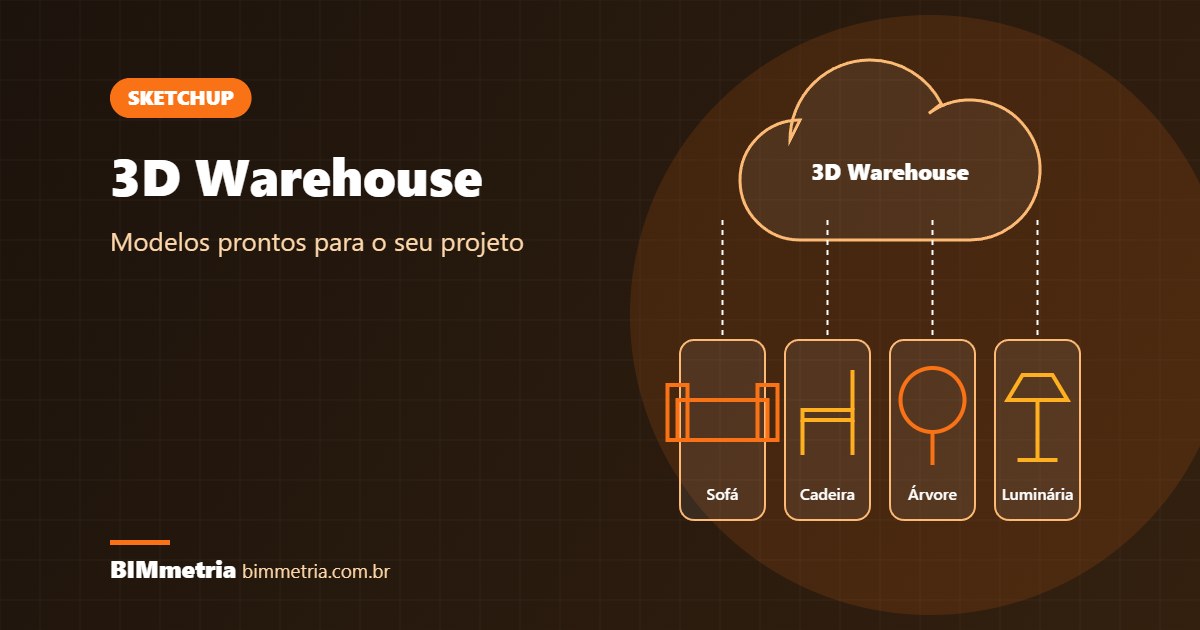
O 3D Warehouse é a biblioteca de modelos prontos do SketchUp. Nele você encontra móveis, eletrodomésticos, louças, árvores e até produtos de fabricantes reais, prontos para inserir no seu projeto. Usado com critério, ele economiza horas de modelagem. Por outro lado, modelos pesados podem travar o arquivo. Neste guia, você aprende a buscar, baixar e usar o 3D Warehouse sem perder desempenho.
O que é o 3D Warehouse
Segundo o site oficial do 3D Warehouse, trata-se de um acervo pesquisável de modelos 3D feito para funcionar diretamente com o SketchUp. Os modelos são enviados por usuários e por fabricantes. Por isso, a qualidade varia bastante: alguns são leves e bem feitos, enquanto outros têm milhares de faces desnecessárias.
Como usar o 3D Warehouse
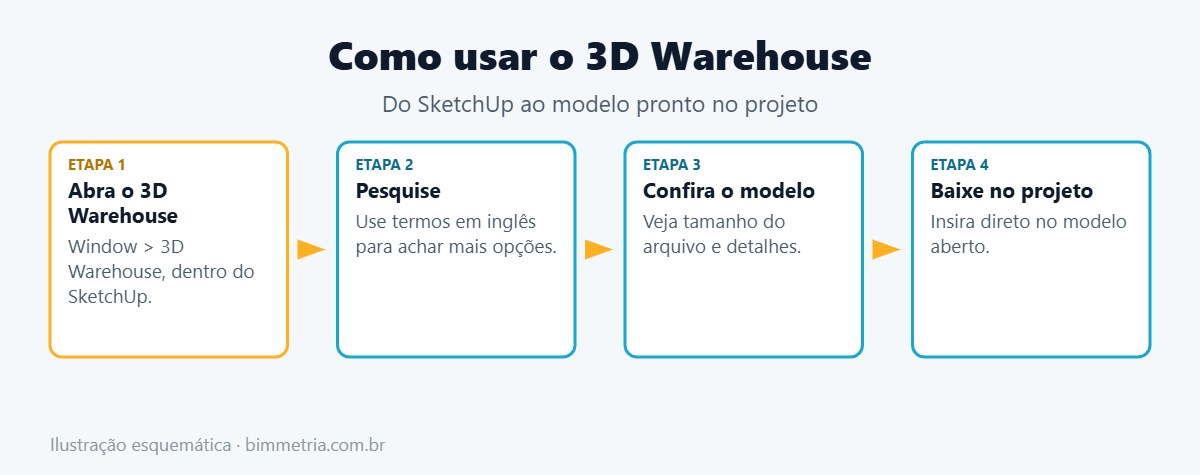
- No SketchUp, abra Window > 3D Warehouse (ou o ícone correspondente);
- Pesquise o objeto; termos em inglês costumam trazer mais resultados, como sofa ou dining chair;
- Abra o modelo e confira o tamanho do arquivo e as imagens;
- Clique em Download e escolha carregar direto no modelo aberto;
- Posicione o objeto e confira as medidas.
Os objetos chegam como componentes. Assim, você pode copiá-los à vontade sem aumentar muito o arquivo. Veja mais sobre isso em componentes no SketchUp.
O vídeo abaixo mostra como encontrar bons modelos:
Cuidados com modelos do 3D Warehouse
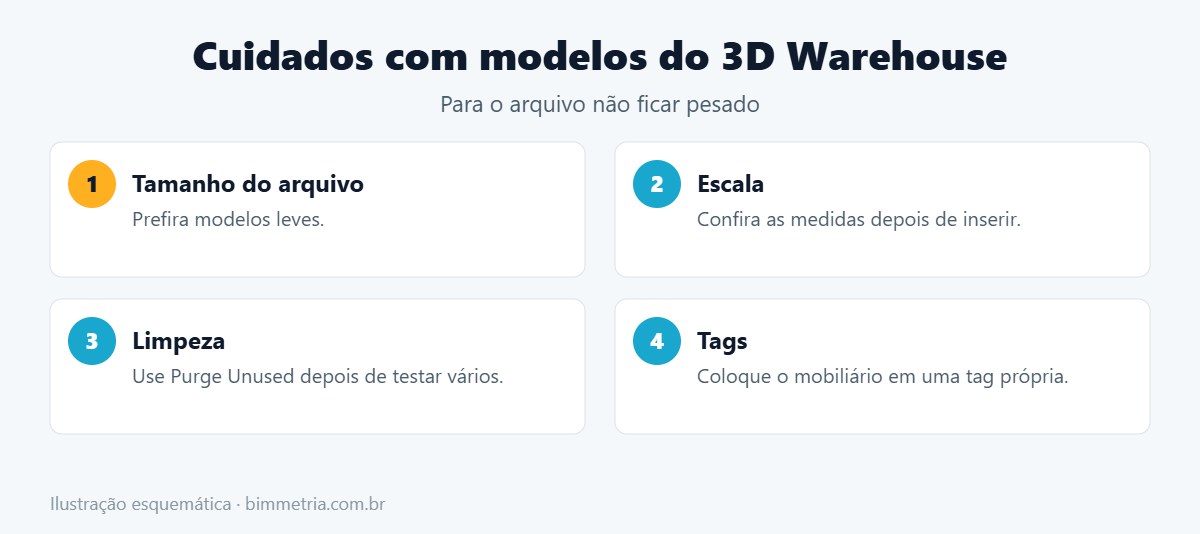
Confira o tamanho do arquivo
Uma cadeira de 20 MB é sinal de modelo pesado demais. Portanto, prefira arquivos leves, principalmente para objetos que vão se repetir muitas vezes.
Verifique a escala
Alguns modelos chegam em escala errada. Por isso, meça com a Fita métrica (T) e, se necessário, ajuste com a ferramenta Escala.
Limpe depois de testar
Cada modelo baixado traz componentes e materiais. Mesmo que você apague o objeto, eles continuam no arquivo. Use Purge Unused em Window > Model Info > Statistics para limpar.
Organize com tags
Coloque o mobiliário em uma tag própria. Dessa forma, você esconde tudo com um clique e navega mais rápido.
Modelos de fabricantes
Vários fabricantes publicam seus produtos no 3D Warehouse, com medidas reais. Isso é ótimo para projetos de SketchUp para interiores, porque o cliente vê exatamente o produto que vai comprar.
Erros comuns
- Baixar o primeiro resultado sem conferir o tamanho;
- Explodir os componentes, o que dificulta a edição e pesa o arquivo;
- Não limpar o modelo depois de testar vários objetos;
- Usar modelos de alta qualidade em excesso em áreas que não aparecem.
Perguntas frequentes
O 3D Warehouse é gratuito?
O acesso e o download de modelos são gratuitos, com uma conta Trimble.
Posso publicar meus modelos no 3D Warehouse?
Sim. Você pode enviar modelos para compartilhar com outros usuários.
Por que o modelo baixado deixou o SketchUp lento?
Provavelmente ele tem muitas faces ou texturas pesadas. Troque por outro mais leve e limpe o arquivo.
Se você está começando, veja também como aprender SketchUp do zero e quais plugins para SketchUp ajudam a limpar o modelo.
Curso de SketchUp presencial em Mogi das Cruzes
Quer montar projetos completos com agilidade? No curso de SketchUp da BIMmetria, você aprende a usar o 3D Warehouse e todo o fluxo do projeto:
- 20 horas de aula, em 5 dias de 4 horas, no formato intensivo;
- Começa do zero: basta saber usar o computador;
- Ferramentas de modelagem, grupos e componentes, 3D Warehouse, materiais e texturas;
- Professor arquiteto e urbanista registrado no CAU;
- Turmas de 4 alunos, no centro de Mogi das Cruzes.
Veja o programa completo e as próximas turmas na página do curso de SketchUp em Mogi das Cruzes, faça a sua inscrição ou fale com a gente pelo WhatsApp.
Para documentar projetos com precisão, siga depois para o BIM com os cursos de Revit e Archicad. Se precisa de base de desenho técnico, veja o curso de AutoCAD.
📞 (11) 99377-0651
📍 Rua Barão de Jaceguai, 54 – Centro, Mogi das Cruzes – SP

Deixe um comentário