Blocos dinâmicos no AutoCAD são blocos que mudam de forma, tamanho ou aparência sem precisar ser explodidos ou redesenhados. Com eles, uma única porta pode assumir várias larguras e sentidos de abertura, e uma única mesa pode alternar entre diferentes tamanhos. Neste guia, você entende como os blocos dinâmicos funcionam, quais são os parâmetros e ações mais usados e como criar o seu passo a passo.
O que são blocos dinâmicos no AutoCAD
Um bloco comum é um conjunto de objetos agrupados com um nome. Ele economiza tempo, mas tem uma limitação: se você precisa de uma variação, tem de criar outro bloco. Assim, bibliotecas crescem com dezenas de versões quase iguais.
Os blocos dinâmicos resolvem esse problema. Eles recebem parâmetros e ações que permitem alterar a geometria diretamente no desenho, por meio de grips especiais. Ou seja, um bloco bem construído substitui muitos blocos estáticos.
A documentação oficial do programa está na central de ajuda da Autodesk, onde é possível consultar cada comando do Editor de Blocos. Além disso, a página do AutoCAD traz informações sobre versões e licenças.
Parâmetros e ações: a lógica dos blocos dinâmicos
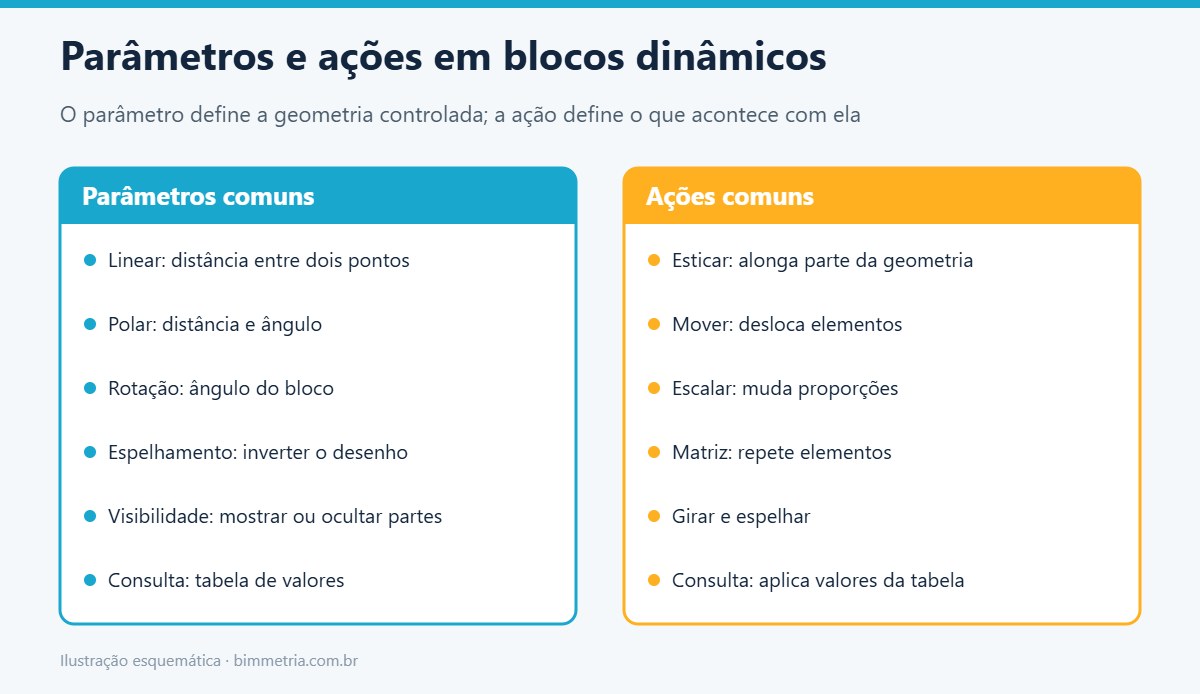
Todo bloco dinâmico combina dois elementos. O parâmetro define qual geometria ou propriedade pode variar. Já a ação define o que acontece com os objetos quando o parâmetro muda.
Parâmetros mais usados
- Linear: controla a distância entre dois pontos, como a largura de uma porta.
- Polar: controla distância e ângulo ao mesmo tempo.
- Rotação: permite girar o bloco ou parte dele.
- Espelhamento: inverte o desenho, por exemplo, o lado de abertura da porta.
- Visibilidade: mostra ou oculta conjuntos de objetos.
- Consulta: usa uma tabela de valores predefinidos.
Ações mais usadas
- Esticar: alonga parte da geometria.
- Mover: desloca objetos selecionados.
- Escalar: altera proporções.
- Matriz: repete elementos conforme o tamanho, como cadeiras ao redor de uma mesa.
- Girar e espelhar: associadas aos parâmetros de mesmo nome.
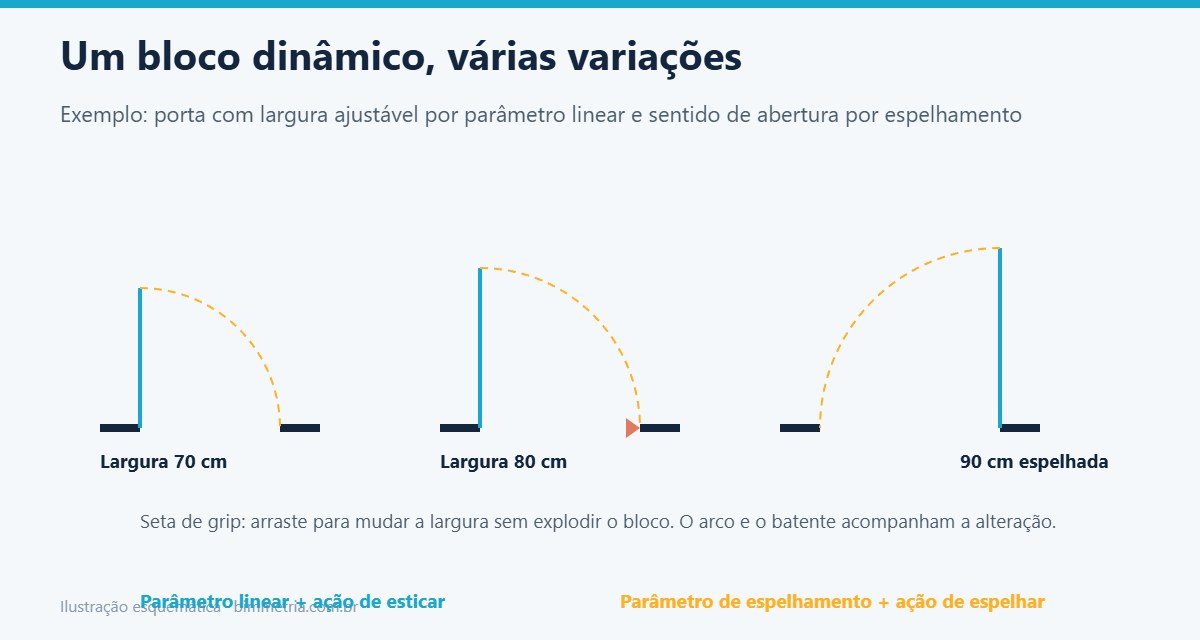
Por exemplo, uma porta com parâmetro linear e ação de esticar muda de largura arrastando um grip. Da mesma forma, um parâmetro de espelhamento com ação de espelhar inverte o sentido de abertura.
Estados de visibilidade
O parâmetro de visibilidade é um dos mais práticos. Com ele, um único bloco guarda várias representações, e o usuário escolhe qual mostrar em uma lista.
Por exemplo, um bloco de “louças sanitárias” pode ter estados para bacia, lavatório, bidê e chuveiro. Assim, a biblioteca fica menor e mais organizada. Contudo, estados demais deixam o bloco pesado e difícil de manter. Por isso, agrupe apenas variações que fazem sentido juntas.
Como criar blocos dinâmicos no AutoCAD passo a passo
O processo acontece no Editor de Blocos, aberto pelo comando BEDIT.
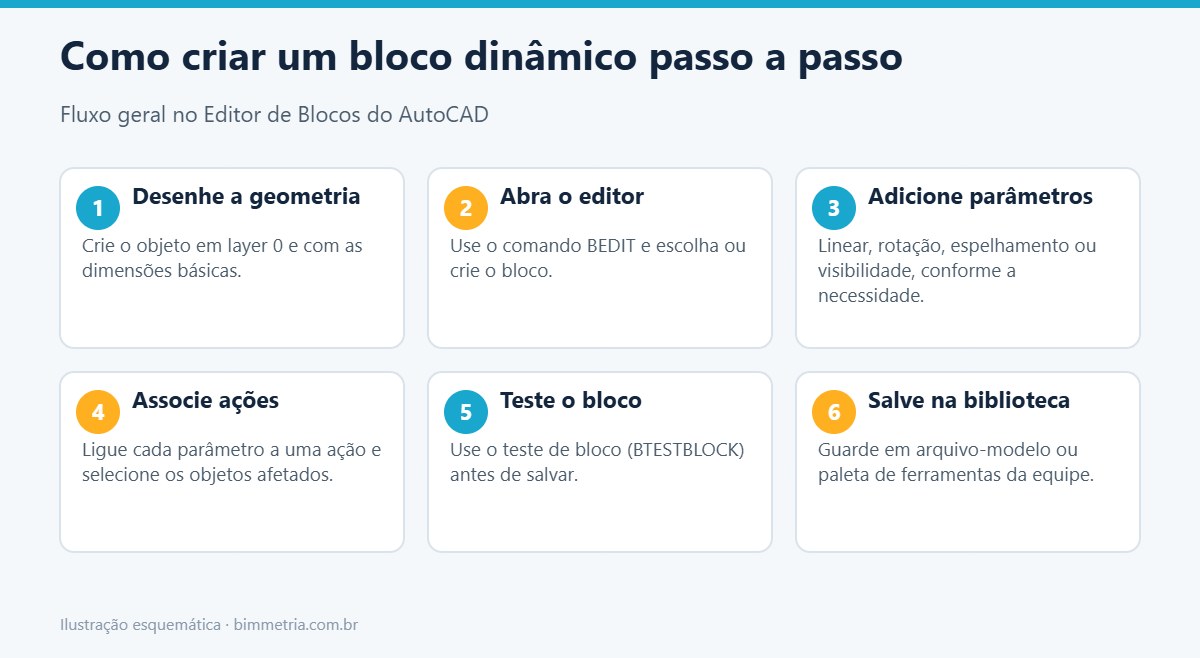
- Desenhe a geometria: crie o objeto na layer 0, com dimensões de referência.
- Abra o editor: digite BEDIT e escolha o bloco ou crie um novo.
- Adicione parâmetros: na paleta de criação de blocos, escolha o parâmetro e posicione no desenho.
- Associe ações: escolha a ação, clique no parâmetro e selecione os objetos afetados.
- Teste: use o teste de bloco, pelo comando BTESTBLOCK, para conferir o comportamento.
- Salve: feche o editor salvando as alterações e guarde o bloco na biblioteca.
Dicas de configuração
Defina incrementos nos parâmetros lineares. Por exemplo, uma porta pode variar de 10 em 10 cm, entre 60 e 100 cm. Dessa forma, o usuário não cria larguras fora do padrão. Além disso, nomeie parâmetros e estados com clareza, porque esses nomes aparecem na paleta de propriedades.
Também vale combinar blocos dinâmicos com atributos, para incluir informações como código, fabricante ou dimensões. Assim, é possível extrair tabelas com o comando de extração de dados.
Organização da biblioteca de blocos
Blocos dinâmicos rendem mais quando fazem parte de uma biblioteca padronizada. Por isso, guarde-os em um arquivo-modelo ou em paletas de ferramentas compartilhadas pela equipe.
Além disso, combine os blocos com um padrão de layers. O post sobre como criar e organizar camadas em projetos traz boas práticas. Para quem está começando, a lista de comandos básicos para iniciantes ajuda a ganhar agilidade.
| Tipo de bloco | Parâmetros sugeridos | Benefício |
|---|---|---|
| Portas | Linear, espelhamento | Uma família para várias larguras |
| Janelas | Linear, visibilidade | Tipos de abertura em um só bloco |
| Mesas | Linear, matriz | Cadeiras acompanham o tamanho |
| Louças | Visibilidade | Biblioteca enxuta |
| Vagas | Rotação, visibilidade | Ângulos e tipos de vaga |
Blocos dinâmicos e o AutoCAD 2027
A versão 2027 trouxe recursos para detectar geometria repetida e convertê-la em blocos, segundo as novidades divulgadas pela Autodesk. Isso ajuda a organizar desenhos herdados antes de aplicar blocos dinâmicos. O post sobre as novidades do AutoCAD 2027 detalha esse e outros recursos.
Erros comuns ao criar blocos dinâmicos
Um erro frequente é selecionar objetos demais ou de menos ao associar a ação de esticar. Consequentemente, partes do desenho se deformam ou ficam paradas. Por isso, use a janela de seleção com cuidado e teste cada ação logo depois de criá-la.
Outro problema é posicionar o ponto base em um lugar pouco prático. Afinal, é por esse ponto que o bloco será inserido no desenho. Para portas, por exemplo, o ponto base costuma ficar no batente. Por fim, evite criar blocos em layers coloridas, pois isso dificulta o controle de cores e espessuras na plotagem.
Perguntas frequentes
Blocos dinâmicos funcionam em versões antigas do AutoCAD?
Sim. O recurso existe há muitas versões. Contudo, blocos criados em versões novas podem ter limitações ao abrir em versões muito antigas.
Posso transformar um bloco comum em dinâmico?
Sim. Basta abrir o bloco no Editor de Blocos e adicionar parâmetros e ações.
Blocos dinâmicos deixam o arquivo pesado?
Podem, se tiverem muitos estados e geometria detalhada. Mantenha os blocos simples e use apenas o necessário.
O AutoCAD LT cria blocos dinâmicos?
O LT permite usar e editar blocos dinâmicos, com algumas limitações em relação à versão completa. Confira a documentação da sua versão.
Blocos dinâmicos no AutoCAD em Mogi das Cruzes e região
Em Mogi das Cruzes e no Alto Tietê, muitos escritórios e construtoras ainda usam o AutoCAD como ferramenta principal de desenho. Bibliotecas com blocos dinâmicos tornam o trabalho mais rápido e padronizado.
A BIMmetria oferece cursos presenciais de AutoCAD em Mogi das Cruzes, do básico ao uso profissional. Para conhecer as turmas, fale com a equipe.
📞 (11) 99377-0651 · 📍 Rua Barão de Jaceguai, 54 – Centro, Mogi das Cruzes – SP
Deixe um comentário