
Para desenhar parede no AutoCAD, há dois caminhos principais: traçar os eixos e usar o comando OFFSET para criar as faces, ou desenhar as duas linhas de uma vez com a multilinha (MLINE). Em ambos os casos, o acabamento vem depois, com TRIM, EXTEND e FILLET nos encontros, e com hachura e layers para a leitura da prancha.
Este tutorial trata só das paredes. Se você ainda está montando a planta inteira, o passo a passo de planta baixa para iniciantes cobre o resto do desenho. Os comandos citados foram conferidos na ajuda oficial da Autodesk, nas páginas do AutoCAD 2023 e 2027.
Antes de começar: unidades, eixos e espessuras
Defina a unidade do desenho antes de qualquer linha. Muitos arquitetos trabalham em metros ou em centímetros; o importante é não misturar. Neste texto, os exemplos usam metros.
Em seguida, desenhe os eixos das paredes em um layer próprio. Os eixos funcionam como esqueleto da planta: as paredes nascem deles, e as cotas de eixo também.
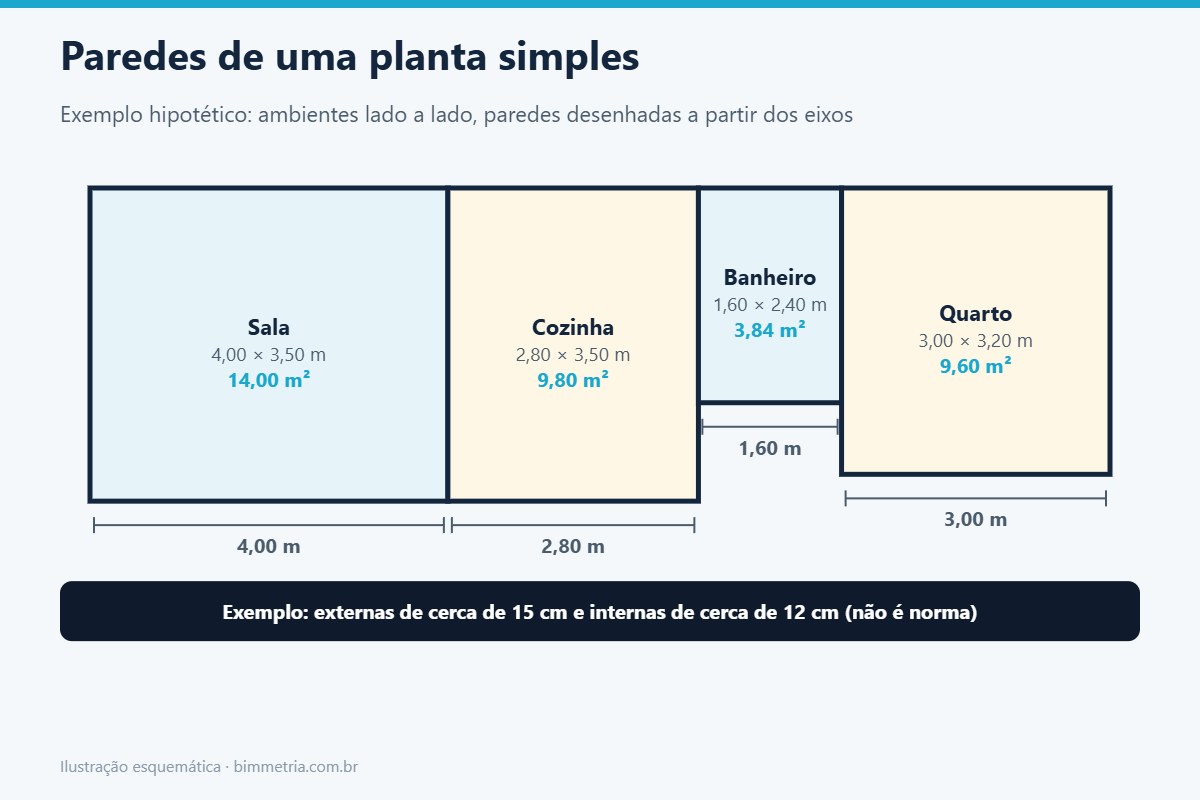
A espessura de cada parede depende do sistema construtivo, do bloco e do revestimento. Como exemplo, muitos projetos residenciais usam cerca de 15 cm nas paredes externas e cerca de 12 cm nas internas, já com reboco. Esses valores não são norma; confirme sempre com o material escolhido e com o projeto estrutural.
Método 1: comando OFFSET a partir dos eixos
O OFFSET cria uma cópia paralela de uma linha a uma distância definida. Então, para uma parede de 15 cm centrada no eixo, basta copiar o eixo 0,075 m para cada lado.
O comando tem opções úteis para esse trabalho. Segundo a dica oficial da Autodesk sobre as opções do OFFSET, a opção Layer permite criar a cópia no layer atual em vez do layer original. Assim, com o layer de paredes ativo, as faces já nascem no lugar certo e o eixo continua no seu layer.
Além disso, a opção Erase apaga o objeto de origem após a cópia. Ela é útil quando você não quer manter o eixo, mas na maioria das plantas vale preservá-lo.
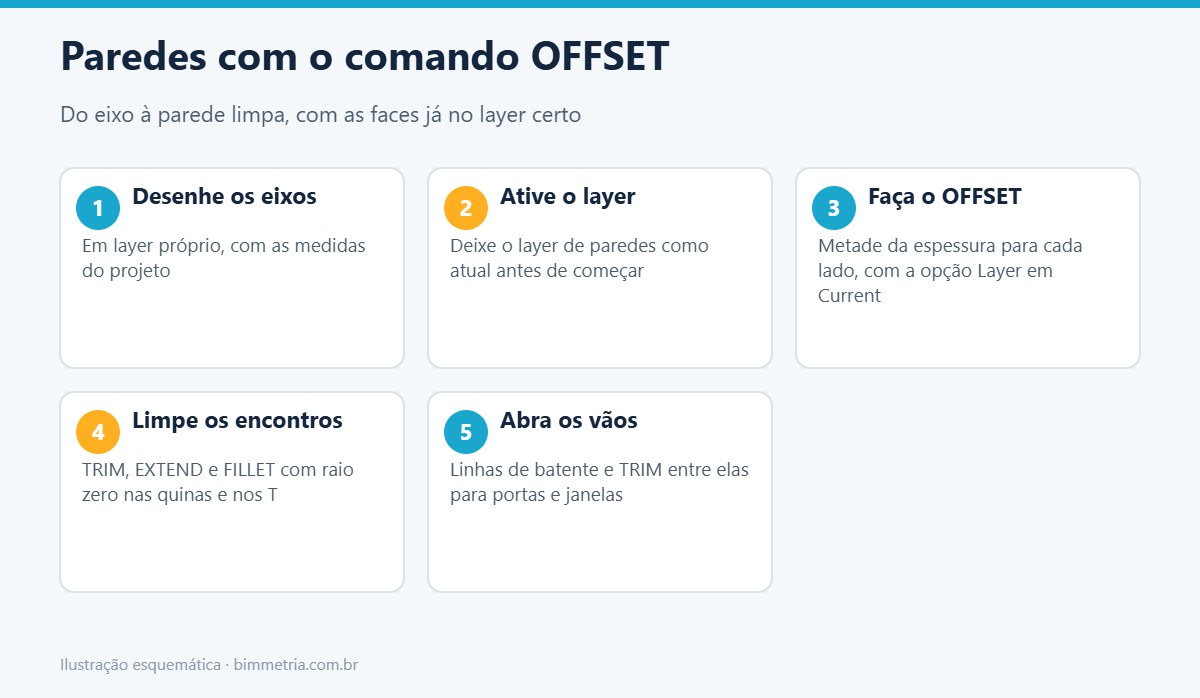
Passo a passo com OFFSET
- Ative o layer de paredes.
- Digite OFFSET e informe metade da espessura, por exemplo 0,075.
- Use a opção Layer e escolha Current.
- Clique no eixo e depois em um dos lados; repita para o outro lado.
- Limpe os encontros com TRIM, EXTEND e FILLET com raio zero.
O método é simples e dá controle total. Por outro lado, exige mais cliques de limpeza em plantas com muitas paredes.
Método 2: multilinha AutoCAD (MLINE)
A multilinha desenha várias linhas paralelas de uma vez. De acordo com a ajuda da Autodesk sobre multilinhas, cada multilinha pode ter de 1 a 16 elementos paralelos.
Ao digitar MLINE, três opções aparecem. A justificativa (Justification) define se você desenha pela linha de cima, pela de baixo ou pelo centro (Zero). A escala (Scale) multiplica o afastamento entre as linhas. Por fim, o estilo (Style) escolhe qual configuração usar.
Na prática, a justificativa Zero combina com o desenho por eixos. Já Top ou Bottom ajudam quando você conhece a face da parede, como em um levantamento medido por dentro.
Estilos com MLSTYLE
O comando MLSTYLE cria e edita estilos de multilinha. Nele, você define o afastamento (offset) de cada elemento, a cor, o tipo de linha, os fechamentos das pontas e até um preenchimento de fundo.
Uma forma prática é criar um estilo por espessura, com os elementos já na medida real, e usar escala 1. Por exemplo, um estilo “PAR15” com elementos em +0,075 e −0,075. Dessa forma, você evita erros de escala e reconhece o estilo pelo nome.
Cruzamentos com MLEDIT
O MLEDIT abre o diálogo de ferramentas de edição de multilinhas. Segundo a página do diálogo Multilines Edit Tools, há ferramentas para cruzamentos (fechado, aberto e mesclado), encontros em T, cantos, adição e remoção de vértices, cortes e soldas.
Para paredes, as mais usadas costumam ser o T aberto (Open Tee) nas paredes que encostam em outra e o canto (Corner Joint) nas quinas. Contudo, alguns comandos comuns não funcionam em multilinhas: a ajuda cita BREAK, CHAMFER, FILLET, LENGTHEN e OFFSET. Para usá-los, é preciso explodir a multilinha com EXPLODE, transformando-a em linhas comuns.
| Critério | OFFSET a partir de eixos | Multilinha (MLINE) |
|---|---|---|
| Velocidade | Mais cliques por parede | Duas linhas de uma vez |
| Encontros | TRIM, EXTEND e FILLET | MLEDIT (T, canto, cruz) |
| Edição posterior | Linhas comuns, fácil de ajustar | Alguns comandos exigem EXPLODE |
| Espessuras variadas | Basta mudar a distância | Um estilo por espessura ou escala |
| Melhor uso | Plantas pequenas e ajustes finos | Plantas com muitas paredes repetidas |
Limpeza: TRIM, EXTEND e FILLET
Depois de criar as faces da parede no AutoCAD, os encontros quase sempre ficam sobrando ou faltando. O TRIM corta o excesso usando outras linhas como limite. Já o EXTEND faz o contrário: prolonga uma linha até encontrar outra.
O FILLET com raio zero fecha um canto em um só passo, unindo duas linhas que não se tocam. Por isso, ele é o comando mais rápido para quinas de paredes desenhadas com OFFSET. Se precisar relembrar atalhos, a lista de comandos básicos do AutoCAD ajuda.
Em seguida, abra os vãos de portas e janelas. Uma forma comum é desenhar linhas de batente nas posições dos vãos e cortar as faces entre elas com TRIM.

Layers e hachura das paredes na planta baixa no AutoCAD
Coloque eixos, paredes, hachura e esquadrias em layers separados. Assim, você controla a espessura de linha de cada categoria na impressão e desliga o que não precisa. O guia de layers no AutoCAD mostra como montar esse padrão.
A parede cortada deve ter a linha mais grossa da planta, já que é o elemento seccionado pelo plano de corte. Além disso, a hachura (comando HATCH) reforça a leitura: muitos escritórios usam preenchimento sólido ou um padrão de linhas inclinadas. Para facilitar a hachura, feche bem os contornos antes de aplicá-la.
Se você está começando no programa, o roteiro de AutoCAD na faculdade indica em que ordem estudar esses comandos.
Perguntas frequentes
Qual o melhor jeito de desenhar parede no AutoCAD?
Não há um único melhor. A multilinha é mais rápida em plantas grandes, enquanto o OFFSET dá mais controle em ajustes. Muitos profissionais combinam os dois e explodem as multilinhas no final.
Por que o FILLET não funciona na multilinha?
A ajuda da Autodesk informa que FILLET, CHAMFER, BREAK, LENGTHEN e OFFSET não atuam em multilinhas. Use o MLEDIT ou exploda a multilinha antes.
Qual escala usar no comando MLINE?
Depende dos afastamentos do estilo. Se o estilo já tem as medidas reais da parede, use escala 1. Se o estilo tem elementos em +0,5 e −0,5, a escala passa a ser a própria espessura.
Como fazer a hachura da parede sem erro?
Feche todos os contornos, inclusive nos vãos, e coloque a hachura em um layer próprio. Se a área não for reconhecida, confira se há pequenas aberturas entre as linhas.
Qual espessura de parede devo usar?
Depende do bloco, do sistema construtivo e do revestimento. Os valores deste texto são apenas exemplo; confirme com o projeto e com o fabricante do material.
Parede no AutoCAD em Mogi das Cruzes e região
Em Mogi das Cruzes e no Alto Tietê, plantas de reforma e regularização muitas vezes partem de levantamentos com medidas internas. Nesse caso, a justificativa Top ou Bottom da multilinha ajuda a desenhar a parede a partir da face medida.
A BIMmetria trabalha com arquitetura, projetos, regularização, levantamento e cursos. Se você está desenhando sua primeira planta e quer tirar dúvidas sobre paredes e layers, fale com a gente.
📞 (11) 99377-0651 · 📍 Rua Barão de Jaceguai, 54 – Centro, Mogi das Cruzes – SP · Fale no WhatsApp
Deixe um comentário