
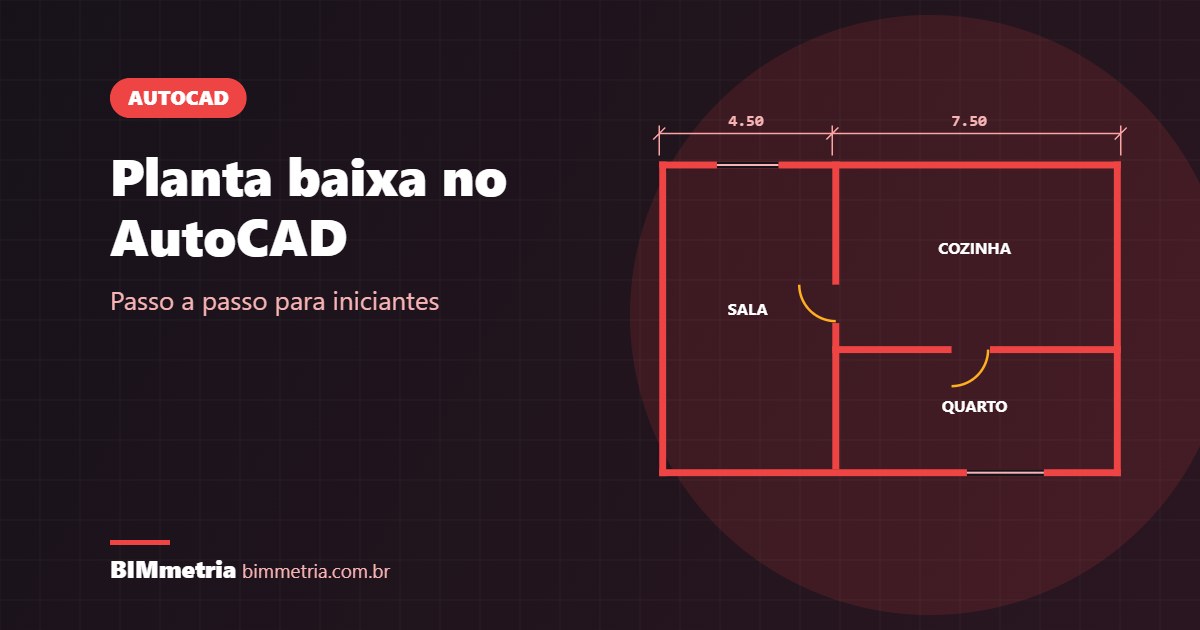
Desenhar uma planta baixa no AutoCAD é o primeiro grande exercício de quem aprende o programa. Afinal, ela reúne quase tudo o que o dia a dia exige: paredes, portas, janelas, cotas, textos e impressão em escala. Neste passo a passo, mostramos a sequência que usamos em sala de aula para sair do arquivo vazio até a folha pronta.
Se você ainda não conhece os comandos, vale dar uma olhada antes no nosso guia de comandos básicos do AutoCAD.
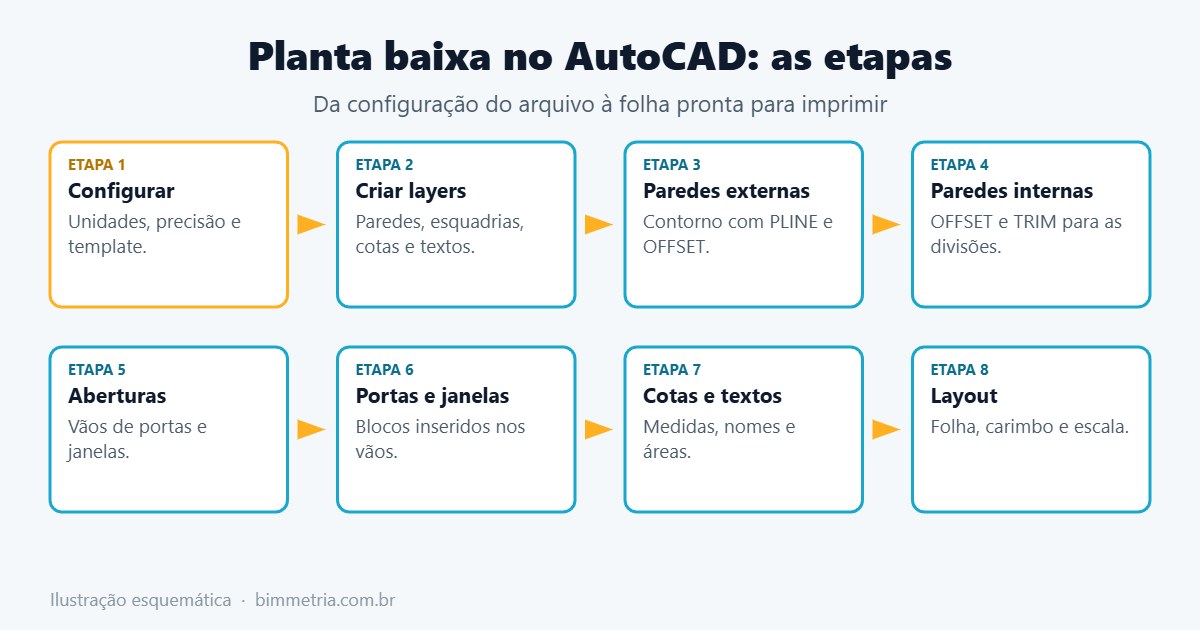
1. Configure o arquivo
Antes do primeiro traço, abra um arquivo novo a partir do template métrico acadiso.dwt. Em seguida, digite UNITS e defina a unidade de inserção e a precisão. Em arquitetura, é comum desenhar em metros, com duas casas decimais, mas o importante é escolher uma unidade e mantê-la até o fim.
Lembre-se: no espaço do modelo, você desenha sempre em tamanho real, na escala 1:1. A escala da impressão só entra depois, no layout.
2. Crie os layers
Em seguida, abra o gerenciador de layers (LA) e crie as camadas básicas: paredes, esquadrias, cotas, textos, hachuras e mobiliário. Com isso, você controla cores, espessuras e o que aparece em cada impressão. Mostramos uma sugestão completa de padrão em layers no AutoCAD.
3. Desenhe as paredes externas
Com o layer de paredes ativo, desenhe o contorno externo da planta com PLINE ou RECTANG, digitando as medidas. Depois, use OFFSET para criar a face interna, com a espessura da parede. Por exemplo, para paredes de 15 cm desenhadas em metros, o offset é 0.15.
4. Desenhe as paredes internas
Para as divisões internas, use OFFSET a partir das paredes existentes, na distância de cada ambiente. Em seguida, limpe os encontros com TRIM e feche os cantos com FILLET com raio zero. Assim, as paredes ficam contínuas e prontas para receber hachura.
5. Abra os vãos de portas e janelas
Agora, marque os vãos. Uma forma simples é criar linhas auxiliares com OFFSET a partir de um canto, na posição exata de cada abertura. Depois, corte o trecho da parede com TRIM e apague as linhas auxiliares. Desse jeito, os vãos ficam com as medidas certas desde o início.
6. Insira portas e janelas como blocos
Desenhe uma porta com LINE para a folha e ARC para o giro, e transforme o conjunto em bloco com BLOCK. Da mesma forma, crie um bloco de janela com linhas paralelas. Assim, você insere cada esquadria com INSERT, ajusta a rotação e, se precisar mudar o desenho, altera o bloco uma vez só.
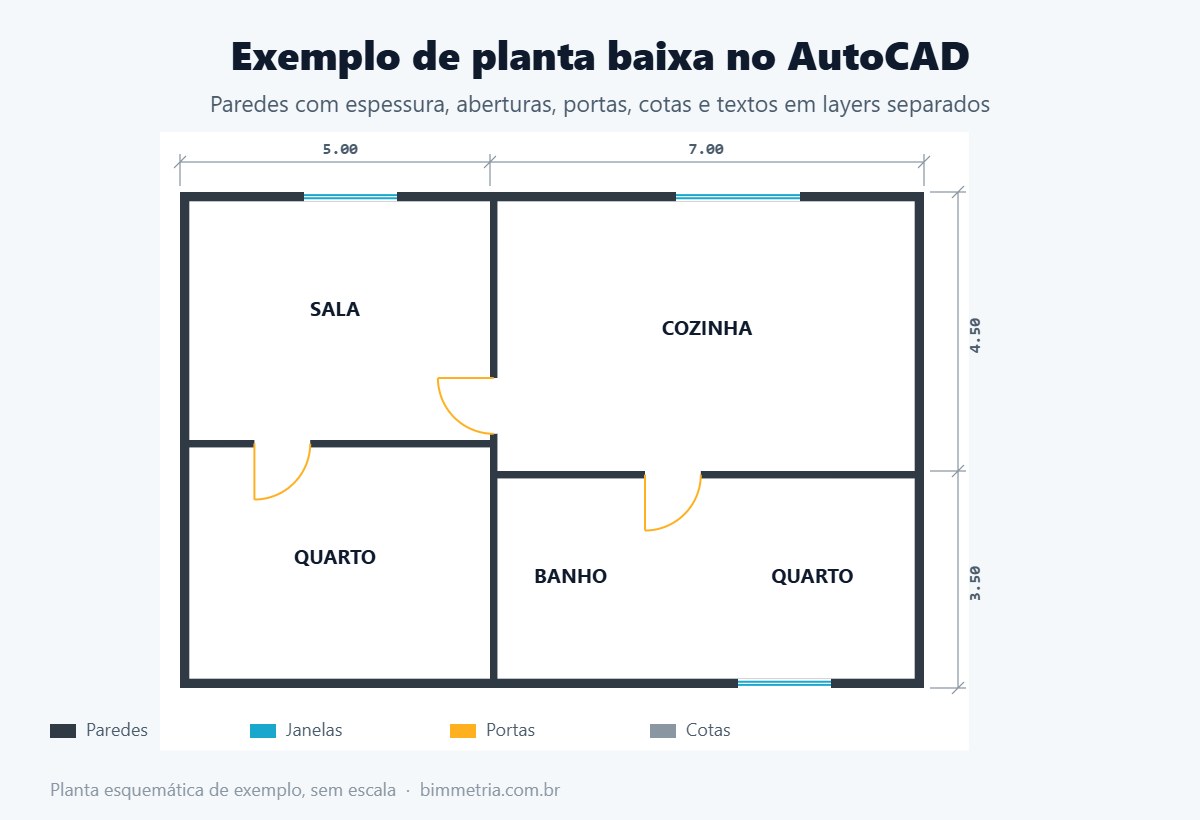
7. Cote e identifique os ambientes
Com o layer de cotas ativo, use DIMLINEAR para a primeira medida e DIMCONTINUE (atalho DCO) para seguir a sequência. Em geral, uma planta tem cotas externas gerais e parciais, além de cotas internas dos ambientes. Veja como deixar tudo padronizado em cotas no AutoCAD.
Depois, escreva o nome de cada ambiente com MTEXT e a área. Para medir a área, use o comando AREA ou selecione uma polilinha fechada e consulte a janela de propriedades.
8. Aplique hachuras e monte a folha
Para destacar as paredes em corte, use HATCH com um preenchimento sólido ou uma trama leve. Por fim, vá para o layout, insira a folha e o carimbo, crie a viewport e defina a escala, geralmente 1:50 ou 1:100. O passo a passo completo está em como plotar no AutoCAD em escala.
O vídeo abaixo começa uma série de aulas de planta baixa no AutoCAD, desde as configurações iniciais:
Erros comuns na planta baixa no AutoCAD
Mesmo quem já conhece os comandos costuma tropeçar nos mesmos pontos. Por isso, vale ficar atento a estes erros:
- Paredes sem encontro: linhas que se cruzam ou não se tocam impedem a hachura e geram cotas erradas;
- Portas desenhadas uma a uma: sem blocos, qualquer mudança exige redesenhar cada porta;
- Cotas no layer errado: elas acabam saindo com a espessura das paredes na impressão;
- Textos com alturas diferentes: a planta fica desorganizada e difícil de ler;
- Desenhar já na escala de impressão: reduzir o desenho no modelo bagunça as medidas e as cotas.
Em resumo, desenhar em tamanho real, com layers e blocos, resolve a maioria desses problemas antes que eles apareçam.
Checklist da planta baixa
| Item | Conferido? |
|---|---|
| Paredes com espessura correta e cantos fechados | ☐ |
| Vãos de portas e janelas nas posições certas | ☐ |
| Portas e janelas como blocos, no layer de esquadrias | ☐ |
| Cotas externas e internas completas | ☐ |
| Nome e área de todos os ambientes | ☐ |
| Hachura nas paredes cortadas | ☐ |
| Folha com carimbo, escala e norte | ☐ |
No Brasil, a representação de projetos de arquitetura segue a ABNT NBR 6492, que trata de espessuras de linha, símbolos e informações obrigatórias. Por isso, vale conferir a norma quando a planta for para aprovação ou para a obra. Para saber mais sobre o próprio software, visite a página oficial do AutoCAD.
Perguntas frequentes
Devo desenhar a planta baixa em metros ou em centímetros?
Os dois funcionam. O importante é escolher uma unidade e manter até o fim, porque ela define os fatores de escala na hora de imprimir.
Qual espessura de parede usar no desenho?
Depende do sistema construtivo e do projeto. Em alvenaria comum, é frequente usar entre 15 e 20 cm para paredes externas e um pouco menos para as internas, sempre confirmando com o projeto e a obra.
Posso desenhar a planta a partir de um PDF?
Sim. Se o PDF for vetorial, você pode convertê-lo em DWG e usar como base. Explicamos como em converter PDF para DWG no AutoCAD.
Em quanto tempo consigo desenhar uma planta sozinho?
Com os comandos básicos dominados, uma planta simples leva poucas horas. Com a prática, esse tempo cai bastante.
Curso de AutoCAD presencial em Mogi das Cruzes
Na BIMmetria, a planta baixa é o fio condutor do curso de AutoCAD: você sai da primeira aula desenhando e termina com a folha impressa em escala.
- 20 horas de aula, em 5 dias de 4 horas, no formato intensivo;
- Começa do zero, com foco em desenho técnico 2D;
- Turmas de 4 alunos, com atenção individual do instrutor;
- Apostila incluída;
- Pode levar o seu notebook; se precisar, há computadores disponíveis;
- No centro de Mogi das Cruzes.
Veja os detalhes e as próximas turmas na página do curso de AutoCAD em Mogi das Cruzes, faça a sua inscrição ou fale com a gente pelo WhatsApp.
Depois do AutoCAD, você pode seguir a trilha com os cursos de Revit, Archicad e SketchUp. Se ainda não tem base de desenho técnico, comece pelo curso de Desenho Técnico Arquitetônico.
📞 (11) 99377-0651
📍 Rua Barão de Jaceguai, 54 – Centro, Mogi das Cruzes – SP



[…] roteiro é, basicamente, o caminho de uma planta baixa no AutoCAD, que explicamos passo a passo em outro artigo. Quando terminar, siga para como plotar no AutoCAD em […]
[…] é aprender a usá-lo com método. Comece pelos comandos básicos do AutoCAD, depois desenhe uma planta baixa e, por fim, aprenda a plotar em escala. Se ainda está em dúvida se vale o esforço, leia vale a […]
[…] quiser praticar do começo, siga o passo a passo da planta baixa no AutoCAD. E, se as cotas estiverem saindo com tamanhos estranhos na impressão, o problema costuma estar na […]