
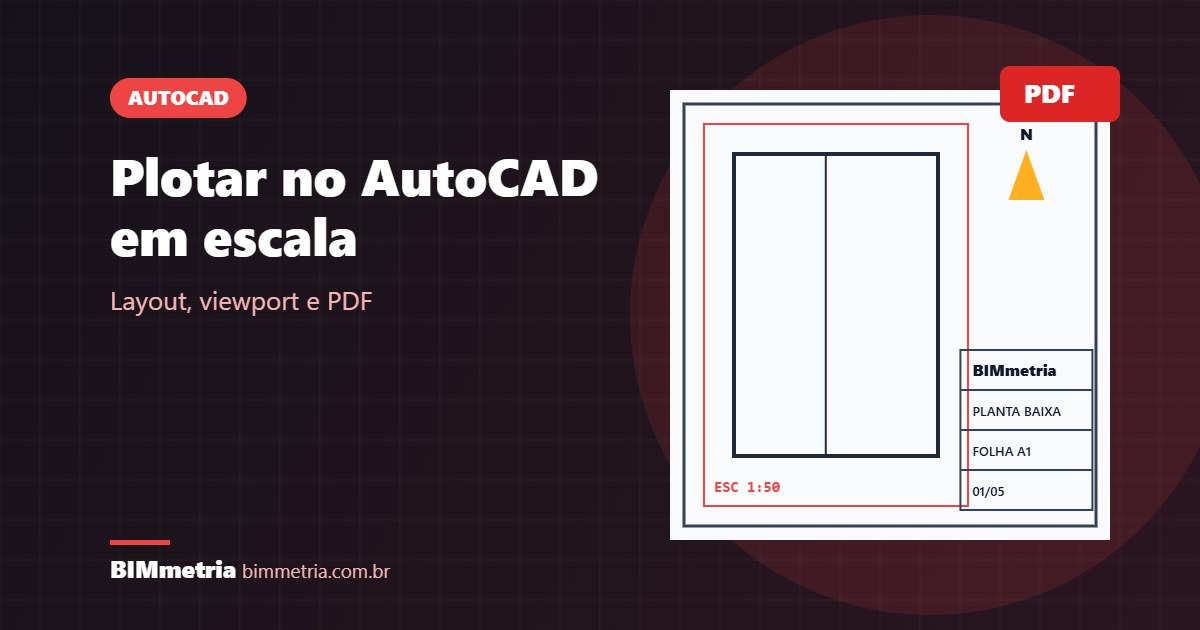
Você desenhou tudo certinho, mas na hora de imprimir a escala saiu errada, as linhas ficaram grossas demais ou a folha cortou metade do desenho? Esse é um dos problemas mais comuns de quem está aprendendo. Neste guia, mostramos como plotar no AutoCAD em escala, usando o layout e a viewport, e como gerar um PDF pronto para enviar ou imprimir.
Model x Layout: a regra de ouro
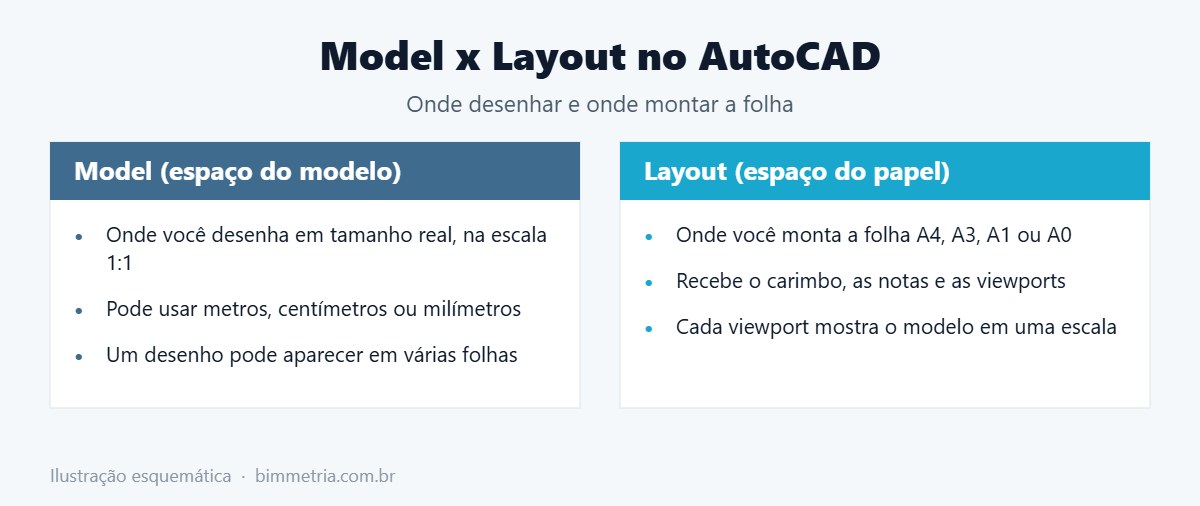
No AutoCAD existem dois espaços. No Model, você desenha tudo em tamanho real, na escala 1:1. No Layout, por outro lado, você monta a folha de papel, com carimbo, margens e janelas chamadas viewports, que mostram o desenho na escala escolhida.
Ou seja, a escala nunca é aplicada ao desenho em si, e sim à viewport. Por isso, imprimir direto do Model quase sempre dá errado.
Passo a passo para plotar no AutoCAD em escala
1. Configure a folha no layout
Clique na aba de layout e abra o gerenciador de configurações de página (PAGESETUP). Nele, escolha:
- Impressora:
DWG To PDF.pc3para gerar PDF, ou a sua impressora; - Tamanho do papel: o formato da folha, como ISO A3 ou A1;
- Área de plotagem: Layout;
- Escala de plotagem: 1:1, porque a folha já está no tamanho do papel;
- Tabela de estilos: um arquivo CTB, como
monochrome.ctb, para imprimir em preto.
2. Insira o carimbo e as margens
Em seguida, insira o bloco do carimbo e a moldura no próprio layout. Assim, eles saem sempre do mesmo tamanho, independentemente da escala do desenho.
3. Crie a viewport
Com o comando MVIEW (atalho MV), desenhe a janela onde o desenho vai aparecer. Depois, clique duas vezes dentro dela para entrar no Model através da viewport e enquadrar o desenho.
4. Defina a escala da viewport
Selecione a borda da viewport e escolha a escala na lista da barra de status, ou digite ZOOM com o fator XP. O fator depende da unidade em que você desenhou, como mostra a tabela abaixo, considerando o layout em milímetros:
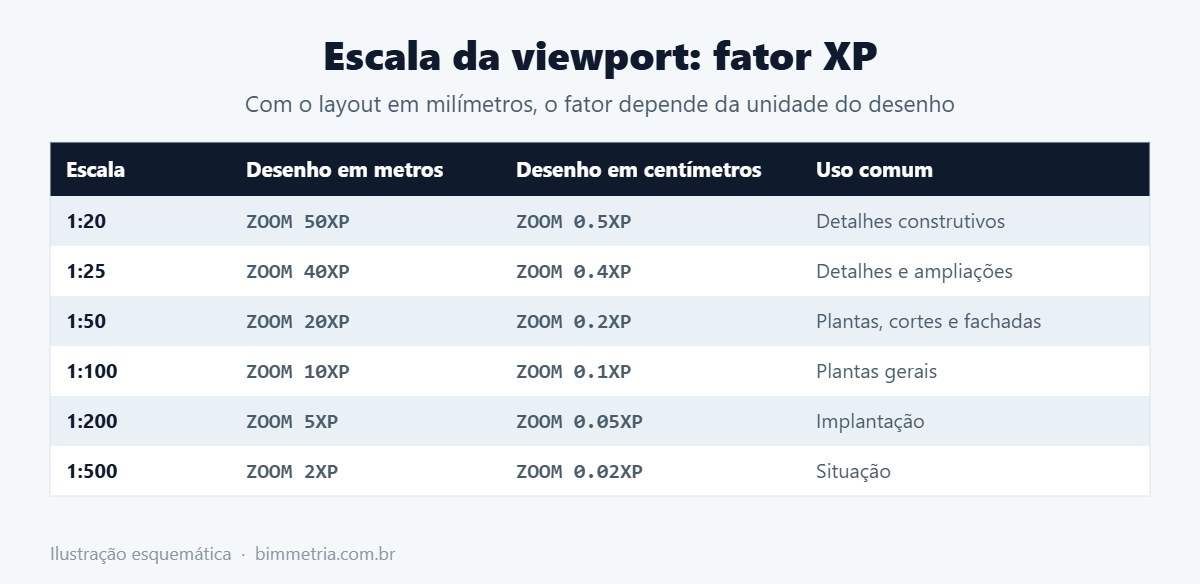
Por exemplo, se você desenhou em metros e quer a planta em 1:50, o fator é 1000 dividido por 50, ou seja, ZOOM 20XP. Já com o desenho em centímetros, o fator é 10 dividido por 50, ou seja, ZOOM 0.2XP.
5. Trave a viewport
Depois de acertar a escala, selecione a viewport e trave a vista (Display Locked). Dessa forma, um zoom acidental não muda mais a escala.
6. Confira espessuras e plote
Por fim, abra a janela de impressão com Ctrl+P, clique em Visualizar e confira as espessuras e o enquadramento. Se estiver tudo certo, gere o PDF ou imprima.
O vídeo abaixo mostra o processo completo para uma folha A1 em escala 1:50:
Como calcular o fator XP de qualquer escala
A tabela resolve os casos mais comuns, mas vale entender a lógica para plotar no AutoCAD em qualquer escala. Com o layout em milímetros, o cálculo é sempre o mesmo:
- Desenho em metros: 1000 dividido pelo denominador da escala. Por exemplo, 1:75 dá 1000 / 75 = 13,33, ou seja,
ZOOM 13.33XP; - Desenho em centímetros: 10 dividido pelo denominador. Assim, 1:75 dá 10 / 75 = 0,133, ou seja,
ZOOM 0.133XP; - Desenho em milímetros: 1 dividido pelo denominador. Por exemplo, 1:50 dá 1 / 50 = 0,02, ou seja,
ZOOM 0.02XP.
Na prática, a lista de escalas da barra de status faz esse cálculo por você, desde que as unidades do arquivo estejam configuradas corretamente. Por isso, conferir o comando UNITS no início do projeto evita a maioria dos erros de escala.
Formatos de papel mais usados
| Formato | Dimensões (mm) | Uso comum |
|---|---|---|
| A0 | 841 x 1189 | Projetos grandes e implantações |
| A1 | 594 x 841 | Plantas de arquitetura e prefeitura |
| A2 | 420 x 594 | Projetos residenciais menores |
| A3 | 297 x 420 | Detalhes e conferência |
| A4 | 210 x 297 | Memoriais e pequenos desenhos |
Espessura de linha: CTB ou layer
As espessuras na impressão podem vir de duas fontes. Na primeira, a tabela CTB associa cada cor a uma espessura. Na segunda, cada layer tem sua própria espessura definida. Os dois métodos funcionam; o importante é que o escritório escolha um padrão. Se você organizar bem as camadas, como mostramos em layers no AutoCAD, a impressão fica previsível.
Problemas comuns ao plotar no AutoCAD
| Problema | Causa provável | Solução |
|---|---|---|
| Desenho sai pequeno ou gigante | Impressão feita pelo Model ou escala da folha diferente de 1:1 | Plotar pelo layout, com escala 1:1 |
| Escala errada | Unidade do desenho diferente da esperada | Conferir a unidade e o fator XP |
| Linhas todas iguais | Tabela CTB ou espessuras não aplicadas | Ativar a tabela de estilos e conferir os layers |
| Textos e cotas enormes | Estilo de cota sem escala compatível | Ajustar a escala global ou usar cotas anotativas |
| Desenho cortado | Viewport ou área de impressão errada | Ajustar a viewport e plotar a área Layout |
Para as cotas ficarem no tamanho certo em qualquer escala, veja o guia de cotas no AutoCAD. Mais informações sobre o programa estão na página oficial do AutoCAD.
Perguntas frequentes
Como plotar no AutoCAD em PDF?
Na janela de impressão, escolha a impressora DWG To PDF.pc3, confira o tamanho da folha e salve o arquivo. O resultado é um PDF vetorial, que mantém a escala.
Posso ter escalas diferentes na mesma folha?
Sim. Basta criar uma viewport para cada desenho, por exemplo uma planta em 1:50 e um detalhe em 1:20.
Qual escala usar para planta baixa?
Em arquitetura, 1:50 é comum para plantas de casas e 1:100 para plantas gerais. Mesmo assim, confira sempre a exigência da prefeitura ou do cliente.
Curso de AutoCAD presencial em Mogi das Cruzes
Imprimir em escala é uma das partes que mais geram dúvidas. No curso de AutoCAD da BIMmetria, você pratica o processo completo até gerar a sua própria prancha.
- 20 horas de aula, em 5 dias de 4 horas, no formato intensivo;
- Começa do zero, com foco em desenho técnico 2D;
- Turmas de 4 alunos, com atenção individual do instrutor;
- Apostila incluída;
- Pode levar o seu notebook; se precisar, há computadores disponíveis;
- No centro de Mogi das Cruzes.
Veja os detalhes e as próximas turmas na página do curso de AutoCAD em Mogi das Cruzes, faça a sua inscrição ou fale com a gente pelo WhatsApp.
Depois do AutoCAD, você pode seguir a trilha com os cursos de Revit, Archicad e SketchUp. Se ainda não tem base de desenho técnico, comece pelo curso de Desenho Técnico Arquitetônico.
📞 (11) 99377-0651
📍 Rua Barão de Jaceguai, 54 – Centro, Mogi das Cruzes – SP


[…] As espessuras definidas nos layers aparecem na impressão quando a opção de plotar com espessuras está ativa. Outra alternativa é usar uma tabela CTB, que associa cores a espessuras. Em qualquer caso, a organização em camadas é o que garante uma plotagem previsível. Veja o processo completo em como plotar no AutoCAD em escala. […]