
Recebeu um projeto em PDF e precisa editar no AutoCAD? Essa situação é muito comum em reformas, regularizações e trocas com fornecedores. A boa notícia é que dá para converter PDF para DWG sem programas extras, usando um comando nativo do AutoCAD. Neste passo a passo, mostramos como importar, quais opções escolher, como corrigir a escala e o que fazer quando o PDF é escaneado.
O comando PDFIMPORT
Desde a versão 2017, o AutoCAD traz o comando PDFIMPORT, que transforma o conteúdo de um PDF em objetos do desenho. Segundo a documentação da Autodesk, linhas viram geometria editável e textos podem virar textos editáveis. No entanto, a qualidade do resultado depende diretamente da qualidade do PDF original.
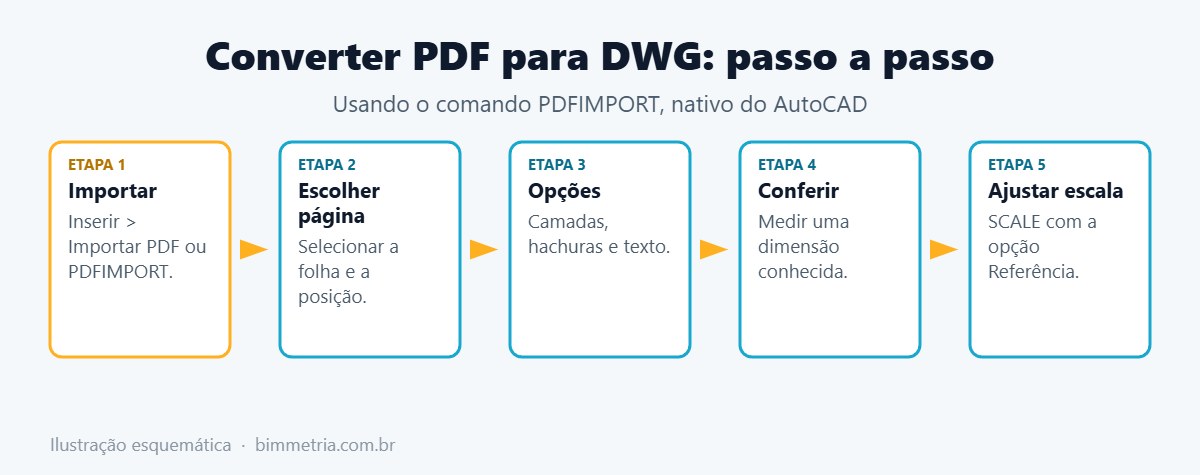
Passo a passo para converter PDF para DWG
1. Abra o importador
Em um arquivo novo, vá à aba Inserir e clique em Importar PDF, ou digite PDFIMPORT. Em seguida, escolha o arquivo no seu computador.
2. Escolha a página e a posição
Se o PDF tiver várias folhas, selecione a página desejada. Depois, defina o ponto de inserção, a escala e a rotação. Por enquanto, deixe a escala em 1; você vai corrigi-la depois com uma medida conhecida.
3. Ajuste as opções de importação
- Dados a importar: geometria vetorial, preenchimentos, textos e imagens. Desmarque o que não precisar;
- Camadas: use as camadas do próprio PDF, se existirem, ou crie camadas por tipo de objeto;
- Juntar segmentos: une linhas e arcos em polilinhas, deixando o desenho mais leve;
- Preenchimentos como hachuras: converte áreas sólidas em hachuras editáveis;
- Espessuras de linha: aplica as espessuras do PDF aos objetos.
4. Confira a escala com uma medida conhecida
PDFs quase nunca chegam na escala certa. Por isso, procure uma medida que você conhece, como uma cota de parede, e meça com o comando DIST.
5. Corrija com SCALE e a opção Referência
Selecione todo o desenho, digite SCALE, clique em um ponto base e escolha a opção Referência. Depois, clique nos dois pontos da medida conhecida e digite o valor real. Assim, todo o desenho fica em tamanho real, pronto para editar e cotar.
O vídeo abaixo mostra a importação completa de um PDF no AutoCAD:
Textos que viram linhas: como resolver
Muitos PDFs gerados pelo próprio AutoCAD trazem textos em fontes SHX, que chegam como um monte de pequenas linhas. Para esses casos, o AutoCAD tem uma ferramenta de reconhecimento de texto SHX (comando PDFSHXTEXT), que tenta transformar esses traços de volta em texto. Vale conferir o resultado, porque nem todas as fontes são reconhecidas.
PDF vetorial x PDF escaneado
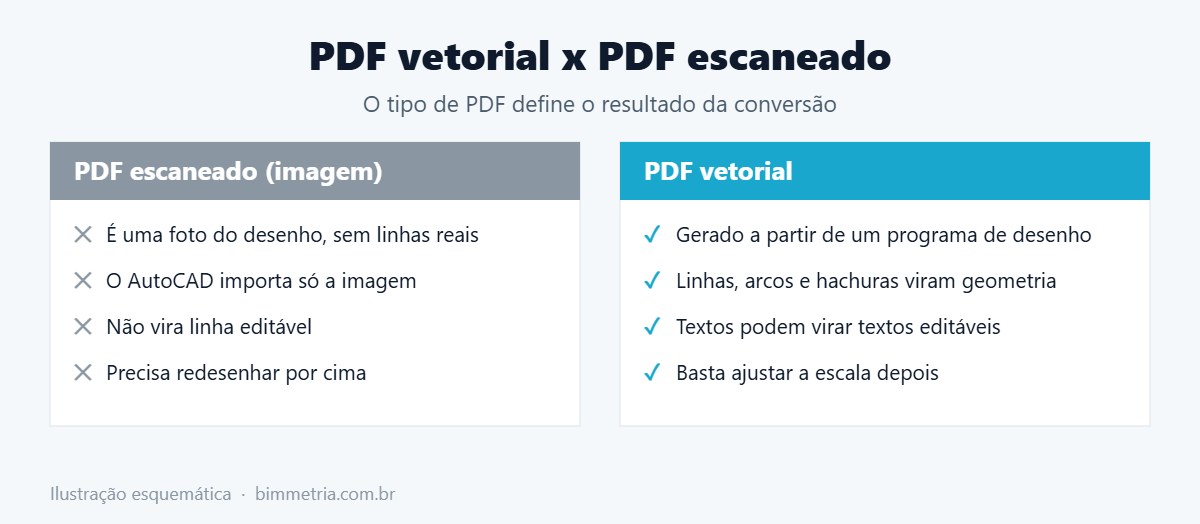
Se o PDF for uma digitalização de papel, ele é, na prática, uma imagem. Nesse caso, o AutoCAD não consegue transformar em linhas. O caminho é inserir o PDF como referência, com PDFATTACH, ajustar a escala e redesenhar por cima. Existem ferramentas de vetorização, como o conjunto AutoCAD Raster Design, mas o resultado exige revisão cuidadosa.
Em reformas de imóveis antigos, aliás, o PDF escaneado muitas vezes nem corresponde ao que foi construído. Nesses casos, um novo levantamento pode ser mais seguro, como explicamos no artigo sobre levantamento a laser x levantamento manual.
Converter ou redesenhar?
Converter PDF para DWG economiza tempo, mas nem sempre é a melhor escolha. Em alguns casos, redesenhar sai mais rápido e mais confiável do que corrigir um arquivo importado:
- Converta quando o PDF for vetorial, bem organizado e você precisar só de ajustes pontuais;
- Converta e use como base quando o desenho for complexo, mas você for refazer os elementos principais por cima;
- Redesenhe quando o PDF for escaneado, muito poluído ou quando as medidas não fecharem entre si.
Da mesma forma, se você for quem envia o arquivo, gere o PDF pelo próprio AutoCAD, com a impressora DWG To PDF. Assim, quem recebe consegue importar linhas limpas e na escala correta. Explicamos como gerar esse PDF em como plotar no AutoCAD em escala.
Cuidado com conversores online
Existem sites que convertem PDF em DWG de graça. Mesmo assim, lembre-se de que você está enviando o projeto de um cliente para um servidor de terceiros. Por isso, para arquivos sensíveis, prefira o comando nativo do AutoCAD.
Depois de converter: organize o arquivo
- Confira e corrija a escala;
- Organize os objetos em layers do seu padrão;
- Apague elementos desnecessários, como carimbos antigos;
- Use
PURGEpara limpar o arquivo; - Salve como um novo DWG, mantendo o PDF original guardado.
Se o objetivo for redesenhar a planta, siga o nosso passo a passo de planta baixa no AutoCAD.
Perguntas frequentes
Dá para converter PDF para DWG no AutoCAD LT?
Sim. A importação de PDF também está disponível no AutoCAD LT nas versões mais recentes.
Por que o PDF importado ficou pequeno ou gigante?
Porque o PDF guarda o tamanho da folha, e não o tamanho real do desenho. Por isso, sempre corrija com SCALE e a opção Referência.
As cotas do PDF continuam funcionando?
Não como cotas associativas. Em geral, elas chegam como linhas e textos. Se precisar de cotas editáveis, refaça-as depois de corrigir a escala.
Curso de AutoCAD presencial em Mogi das Cruzes
No curso de AutoCAD da BIMmetria, você aprende a trabalhar com arquivos de terceiros, inclusive PDFs, e a transformar essas bases em desenhos organizados.
- 20 horas de aula, em 5 dias de 4 horas, no formato intensivo;
- Começa do zero, com foco em desenho técnico 2D;
- Turmas de 4 alunos, com atenção individual do instrutor;
- Apostila incluída;
- Pode levar o seu notebook; se precisar, há computadores disponíveis;
- No centro de Mogi das Cruzes.
Veja os detalhes e as próximas turmas na página do curso de AutoCAD em Mogi das Cruzes, faça a sua inscrição ou fale com a gente pelo WhatsApp.
Depois do AutoCAD, você pode seguir a trilha com os cursos de Revit, Archicad e SketchUp. Se ainda não tem base de desenho técnico, comece pelo curso de Desenho Técnico Arquitetônico.
📞 (11) 99377-0651
📍 Rua Barão de Jaceguai, 54 – Centro, Mogi das Cruzes – SP


[…] Sim. Se o PDF for vetorial, você pode convertê-lo em DWG e usar como base. Explicamos como em converter PDF para DWG no AutoCAD. […]
[…] o parceiro vai imprimir, talvez seja melhor enviar PDF. Veja também como converter PDF em DWG quando o caminho for o contrário, e confira a diferença entre AutoCAD e […]