
Saber exportar Revit para DWG é essencial para quem trabalha em equipe. Muitos parceiros, como engenheiros de estrutura, instaladores e prefeituras, ainda recebem arquivos em CAD. Por isso, mesmo quem projeta em BIM precisa entregar desenhos que abram no AutoCAD sem problemas. Neste guia, você aprende o passo a passo, a diferença entre exportar vistas e pranchas e as configurações que evitam retrabalho.
Por que exportar Revit para DWG
O DWG é o formato nativo do AutoCAD e ainda é o mais usado para troca de desenhos 2D. Assim, exportar do Revit permite que outros profissionais usem suas plantas como base. No entanto, o arquivo exportado perde a inteligência BIM: vira linhas, textos e blocos. Portanto, a exportação serve para compartilhar, e não para continuar o projeto.
Passo a passo para exportar Revit para DWG
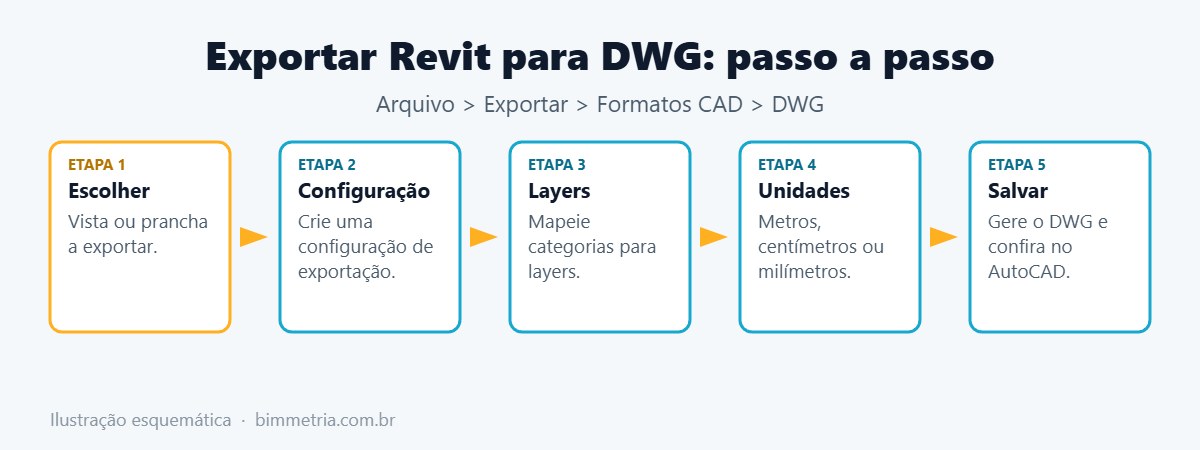
- Abra a vista ou a prancha que deseja exportar;
- Clique em Arquivo > Exportar > Formatos CAD > DWG;
- Em Configuração de exportação, clique nos três pontos para ajustar camadas, linhas e unidades;
- Escolha exportar só a vista atual ou um conjunto de vistas e folhas;
- Clique em Avançar, defina a pasta e o nome do arquivo;
- Escolha a versão do AutoCAD e confirme.
O vídeo abaixo mostra a exportação com as configurações recomendadas:
Exportar vista x exportar prancha
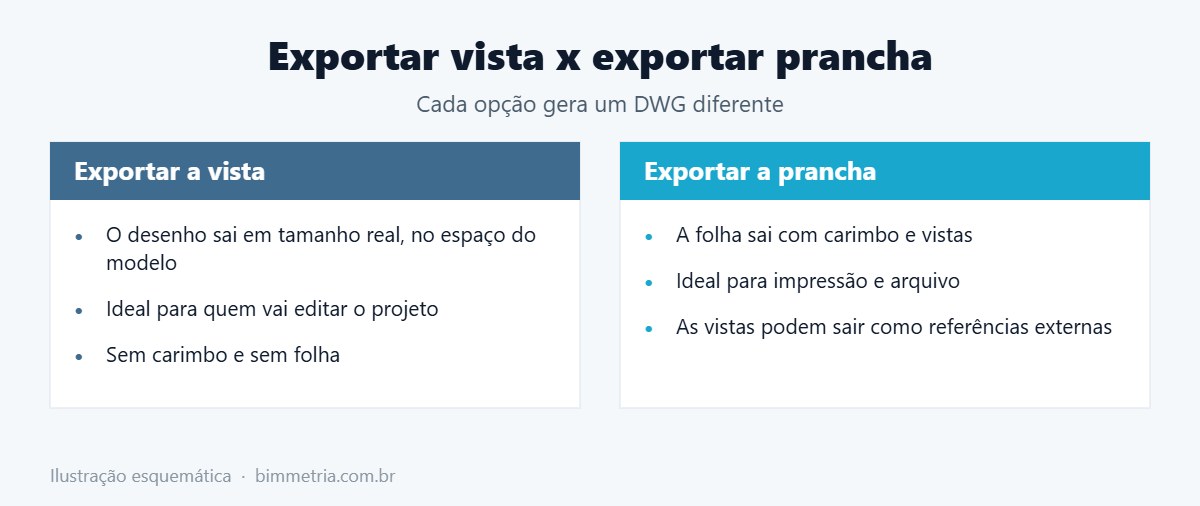
| Opção | Resultado | Quando usar |
|---|---|---|
| Vista | Desenho em escala 1:1, no espaço do modelo | Quando o parceiro vai desenhar em cima da sua planta |
| Prancha | Folha com carimbo; as vistas podem ir no layout ou como arquivos vinculados | Quando o objetivo é enviar o documento pronto |
Na dúvida, pergunte ao destinatário o que ele vai fazer com o arquivo. Na maioria dos casos, engenheiros preferem receber a vista, porque ela abre direto no espaço do modelo.
Configurações que fazem diferença
Camadas
O Revit converte cada categoria em uma camada. Você pode usar o padrão AIA ou criar uma tabela própria. Desse modo, o arquivo chega organizado, parecido com o padrão de layers no AutoCAD do escritório.
Unidades
Confira se a unidade de exportação está em centímetros ou metros, conforme o padrão do destinatário. Caso contrário, o desenho abre com escala errada.
Vínculos e referências
Ative a opção de exportar vistas nas pranchas como referências externas somente se o destinatário souber trabalhar com elas. Em geral, desmarcar essa opção gera um arquivo único, mais simples de enviar.
Essas opções ficam na mesma janela em todas as versões recentes do Revit, inclusive no Revit 2027.
Erros comuns ao exportar Revit para DWG
- Unidade errada, que faz o desenho abrir 100 vezes maior ou menor;
- Hachuras pesadas que deixam o arquivo lento;
- Enviar só o DWG da prancha sem os arquivos vinculados;
- Não testar o arquivo no AutoCAD antes de enviar.
Se o parceiro vai imprimir, talvez seja melhor enviar PDF. Veja também como converter PDF em DWG quando o caminho for o contrário, e confira a diferença entre AutoCAD e Revit.
Perguntas frequentes
Dá para importar DWG no Revit?
Sim. Use Inserir > Vincular CAD para usar uma planta em DWG como base de modelagem.
O DWG exportado mantém as cotas?
Sim. As cotas, os textos e as hachuras vão como objetos do AutoCAD.
Qual versão de DWG escolher?
Escolha a versão compatível com o AutoCAD do destinatário. Versões mais antigas abrem em mais programas.
Curso de Revit presencial em Mogi das Cruzes
Quer dominar o fluxo completo, do modelo à entrega? No curso de Revit da BIMmetria, você aprende a modelar e documentar um projeto completo:
- 20 horas de aula, em 5 dias de 4 horas, no formato intensivo;
- Começa do zero: não precisa conhecer o Revit, basta saber usar o computador;
- Da lógica BIM e da modelagem à documentação automática em pranchas;
- Professor arquiteto e urbanista registrado no CAU;
- Turmas de 4 alunos, no centro de Mogi das Cruzes.
Veja o programa completo e as próximas turmas na página do curso de Revit em Mogi das Cruzes, faça a sua inscrição ou fale com a gente pelo WhatsApp.
Se você ainda não tem base de desenho técnico, veja também os cursos de Desenho Técnico Arquitetônico e de AutoCAD. Para apresentar projetos em 3D, conheça o curso de SketchUp.
📞 (11) 99377-0651
📍 Rua Barão de Jaceguai, 54 – Centro, Mogi das Cruzes – SP

Deixe um comentário