
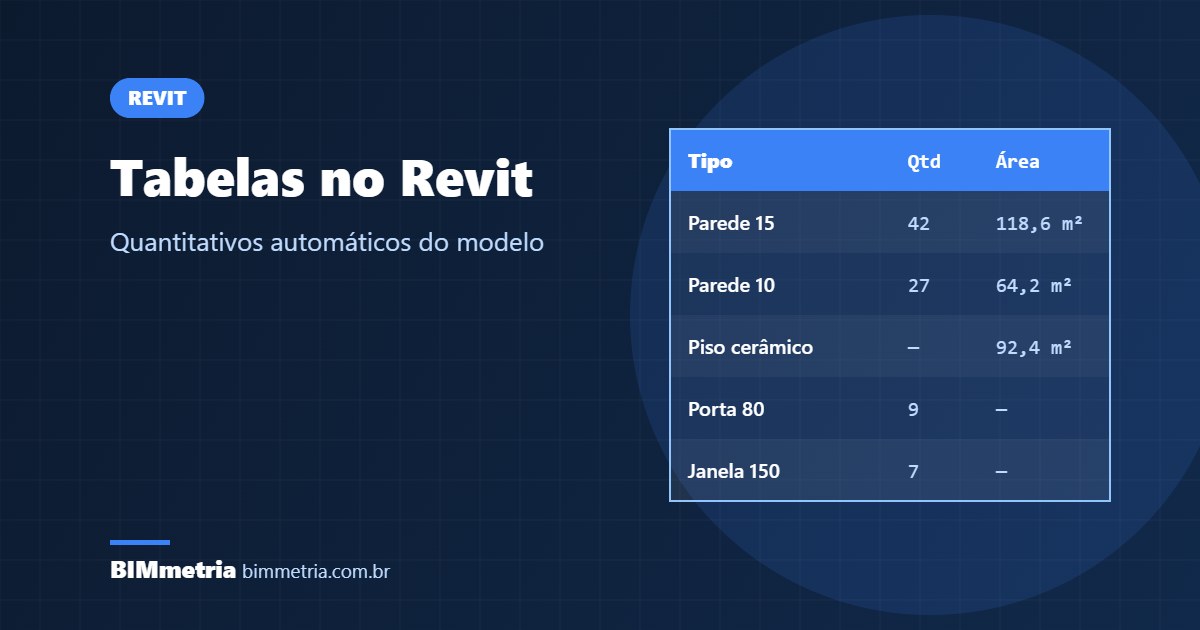
As tabelas no Revit são uma das ferramentas que mais economizam tempo no escritório. Afinal, elas leem as informações direto do modelo e montam listas de portas, janelas, áreas e quantitativos sem nenhuma conta manual. Além disso, quando o projeto muda, a tabela se atualiza sozinha. Neste guia, você aprende a criar, filtrar e organizar tabelas passo a passo.
Por que usar tabelas no Revit
Em um fluxo em CAD, por exemplo, cada lista de esquadrias é digitada e conferida à mão. No Revit, por outro lado, a tabela é apenas outra forma de ver o modelo. Portanto, se você apaga uma porta na planta, ela some da tabela na hora. Da mesma forma, se você muda o tipo de uma janela na tabela, a planta também muda.
Por isso, essa ligação é o coração do BIM: um único modelo alimenta desenhos, listas e quantitativos ao mesmo tempo.
Passo a passo para criar tabelas no Revit
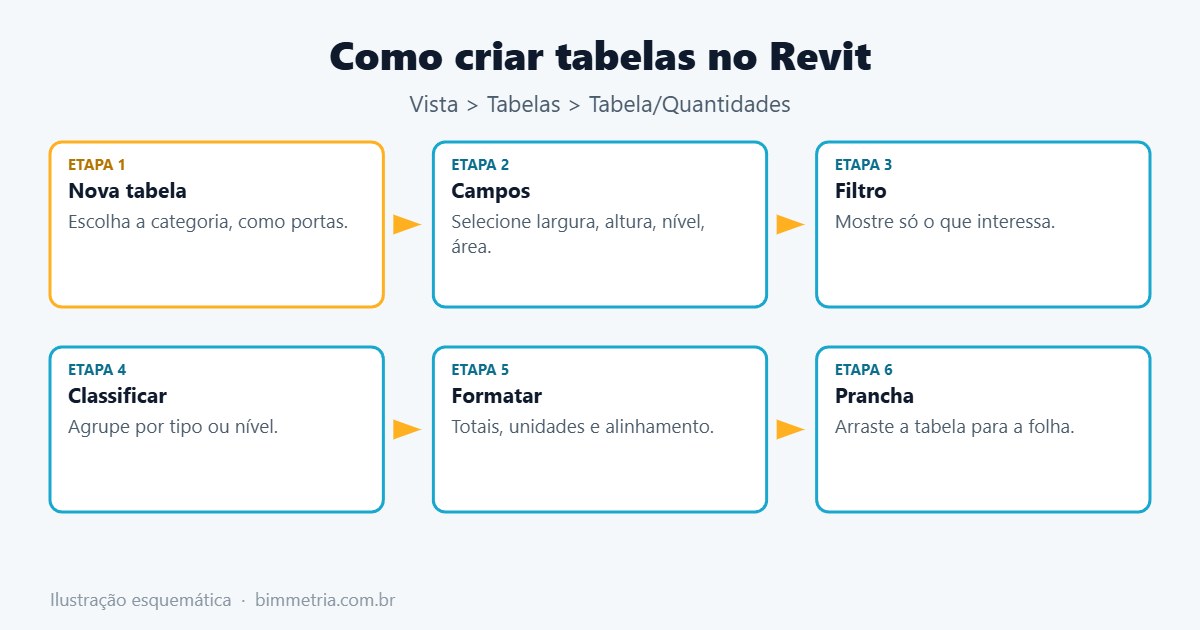
- Na aba Vista, clique em Tabelas > Tabela/Quantidades;
- Escolha a categoria, por exemplo, Portas;
- Na aba Campos, adicione os parâmetros, como Marca, Largura, Altura e Tipo;
- Na aba Filtro, restrinja o que aparece, por exemplo, só um pavimento;
- Na aba Classificação/Agrupamento, ordene os itens e ative totais se quiser;
- Na aba Formatação, ajuste também títulos e alinhamentos;
- Por fim, clique em OK e arraste a tabela para uma prancha no Revit.
Uma dica útil: desmarque a opção Itemizar cada ocorrência para agrupar itens iguais e mostrar a quantidade total de cada tipo.
O vídeo abaixo mostra a criação de uma tabela na prática:
Exemplos de tabelas úteis em arquitetura
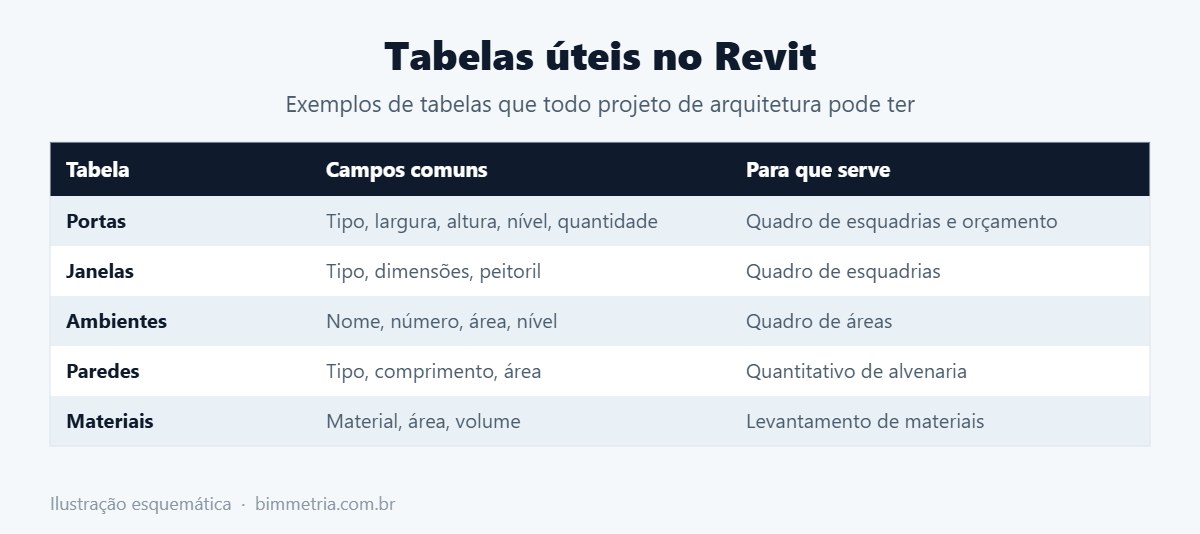
| Tabela | Campos comuns | Para que serve |
|---|---|---|
| Esquadrias | Marca, tipo, largura, altura, quantidade | Orçamento e compra de portas e janelas |
| Ambientes | Nome, número, área, pavimento | Quadro de áreas e aprovação |
| Paredes | Tipo, comprimento, área | Quantitativo de alvenaria e revestimento |
| Pisos | Tipo, área | Compra de piso e contrapiso |
Campos calculados
Além dos parâmetros prontos, você pode criar campos calculados. Por exemplo, dá para multiplicar a área de piso por um valor de perda para estimar a compra. Dessa forma, a tabela entrega o número final sem planilha externa. Além disso, os campos calculados estão disponíveis em todas as versões atuais do Revit.
Erros comuns
- Escolher a categoria errada e não encontrar o parâmetro desejado;
- Esquecer de preencher a Marca das portas e janelas, o que deixa a tabela confusa;
- Ambientes sem delimitação, que geram, consequentemente, áreas erradas;
- Editar dados fora do Revit e perder a ligação com o modelo.
Para que as tabelas funcionem bem, o modelo precisa estar organizado. Por isso, vale revisar as famílias no Revit e os níveis no Revit antes de gerar os quantitativos.
Perguntas frequentes
Dá para exportar uma tabela do Revit para o Excel?
Sim. Use Arquivo > Exportar > Relatórios > Tabela. Em seguida, o Revit gera um arquivo de texto que abre no Excel.
A tabela atualiza sozinha?
Sim. Ela lê o modelo em tempo real, então qualquer alteração aparece na hora.
Posso editar valores direto na tabela?
Em muitos campos, sim. Nesse caso, a mudança vale para o elemento no modelo, e não só para a tabela.
Curso de Revit presencial em Mogi das Cruzes
Quer tirar quantitativos e listas direto do modelo? No curso de Revit da BIMmetria, você aprende a documentar um projeto completo:
- 20 horas de aula, em 5 dias de 4 horas, no formato intensivo;
- Começa do zero: não precisa conhecer o Revit, basta saber usar o computador;
- Da lógica BIM e da modelagem à documentação automática em pranchas;
- Professor arquiteto e urbanista registrado no CAU;
- Turmas de 4 alunos, no centro de Mogi das Cruzes.
Veja o programa completo e as próximas turmas na página do curso de Revit em Mogi das Cruzes, faça a sua inscrição ou fale com a gente pelo WhatsApp.
Se você ainda não tem base de desenho técnico, veja também os cursos de Desenho Técnico Arquitetônico e de AutoCAD. Para apresentar projetos em 3D, conheça o curso de SketchUp.
📞 (11) 99377-0651
📍 Rua Barão de Jaceguai, 54 – Centro, Mogi das Cruzes – SP


Deixe um comentário