
Um bom computador para Revit não é o que tem mais núcleos, e sim o que combina processador de clock alto, memória suficiente para o tamanho dos seus modelos e uma placa de vídeo compatível com DirectX 11. Em resumo: para estudar, 16 GB de RAM já funcionam; para o dia a dia de escritório, 32 GB; e para modelos grandes, 64 GB ou mais, segundo a própria Autodesk.
Este guia trata de desktop, ou seja, da máquina de mesa que você monta ou compra para trabalhar parado. Se você precisa de mobilidade, o caminho é outro, e já explicamos as escolhas no guia de notebook para modelagem BIM. Aqui, o foco é montar a configuração certa por perfil de uso, sem marcas e sem preços.
Requisitos do Revit 2027 segundo a Autodesk
A Autodesk publica três níveis de configuração na página de detalhes do produto Revit: mínimo, “value” (equilibrado) e “performance”, pensado para modelos grandes e complexos. Os dados abaixo valem para o Revit 2027, versão atual em outubro de 2026. Se você usa o Revit 2026, confira o artigo de requisitos da sua versão no suporte da Autodesk, porque os números podem mudar entre lançamentos.
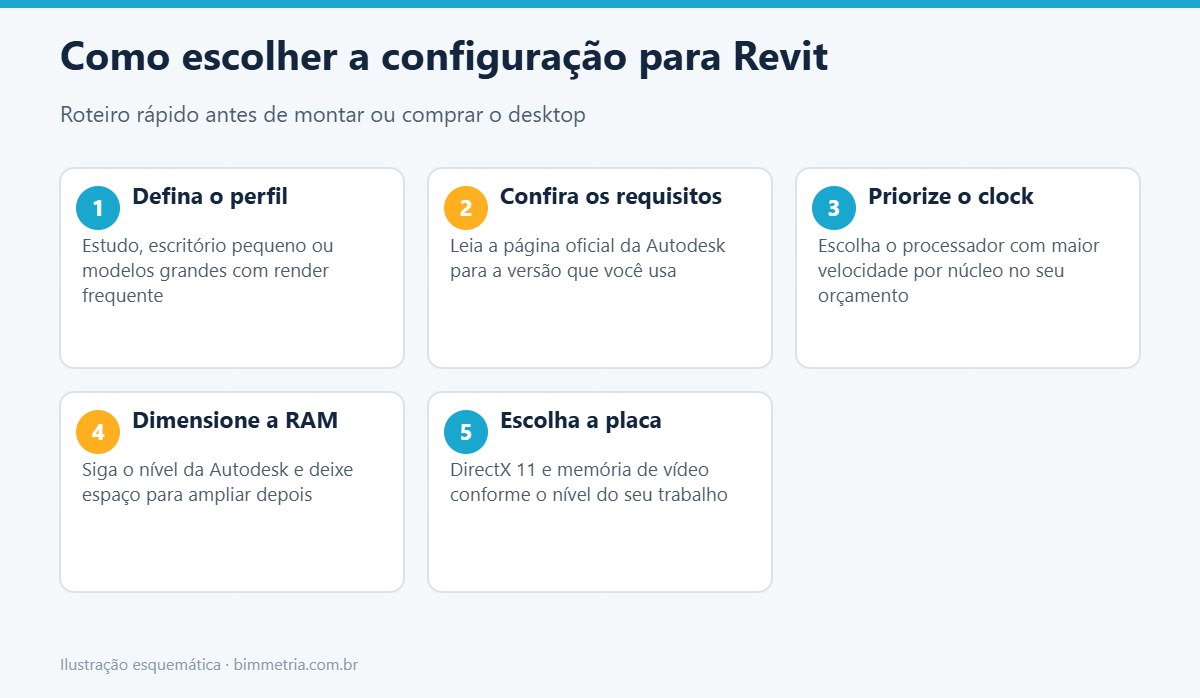
Em todos os níveis, o sistema exigido é o Windows 11 de 64 bits. Além disso, o processador deve ser Intel ou AMD com clock base de 2 GHz ou mais. A recomendação, porém, é clara: quanto maior a velocidade de um único núcleo, melhor.
| Item | Mínimo | Equilibrado | Modelos grandes |
|---|---|---|---|
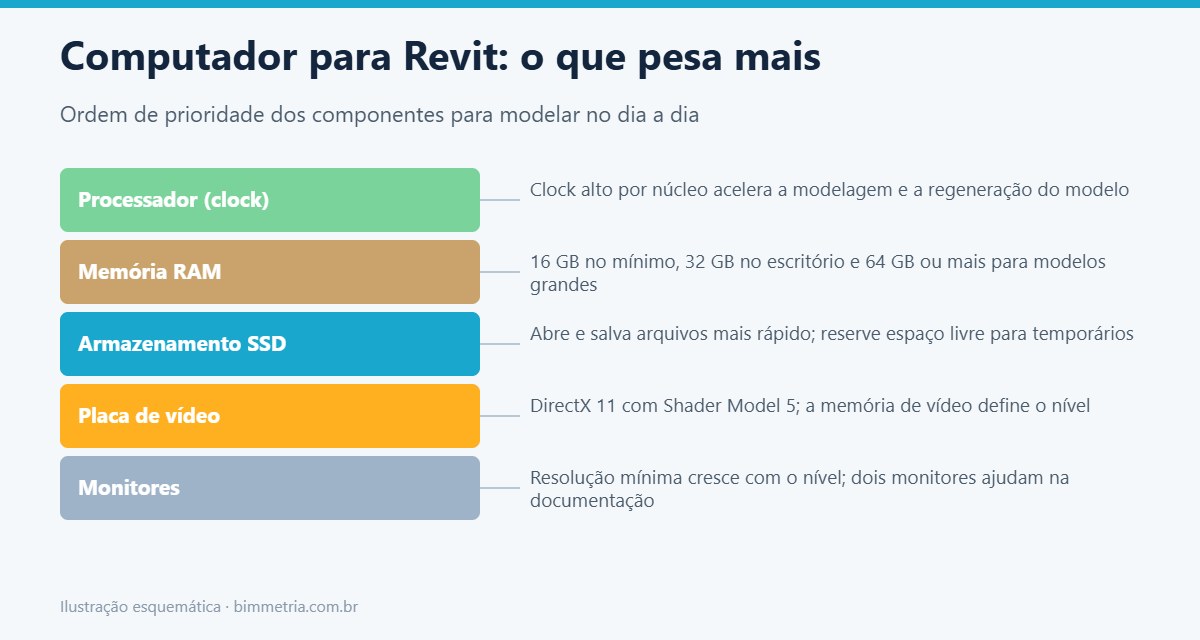
| Memória RAM | 16 GB | 32 GB ou mais | 64 GB ou mais |
| Memória de vídeo | 4 GB recomendados | 6 GB | 8 GB |
| Placa de vídeo | DirectX 11, Shader Model 5 | DirectX 11, Shader Model 5 | DirectX 11, Shader Model 5 |
| Resolução mínima | 1280 x 1024 | 1680 x 1050 | 1920 x 1200 |
| Disco | 30 GB para instalar e 100 GB livres para temporários | igual | igual |
A página não cita DirectX 12; ela pede placa compatível com DirectX 11. Na prática, placas atuais suportam as duas versões, então isso raramente é um problema. Por outro lado, a Autodesk também lista um modo de gráficos acelerados, ainda em prévia técnica, que pede 8 GB de vídeo e OpenGL 4.5. Ela não recomenda esse modo na configuração mínima.
Por que o clock de um núcleo pesa tanto
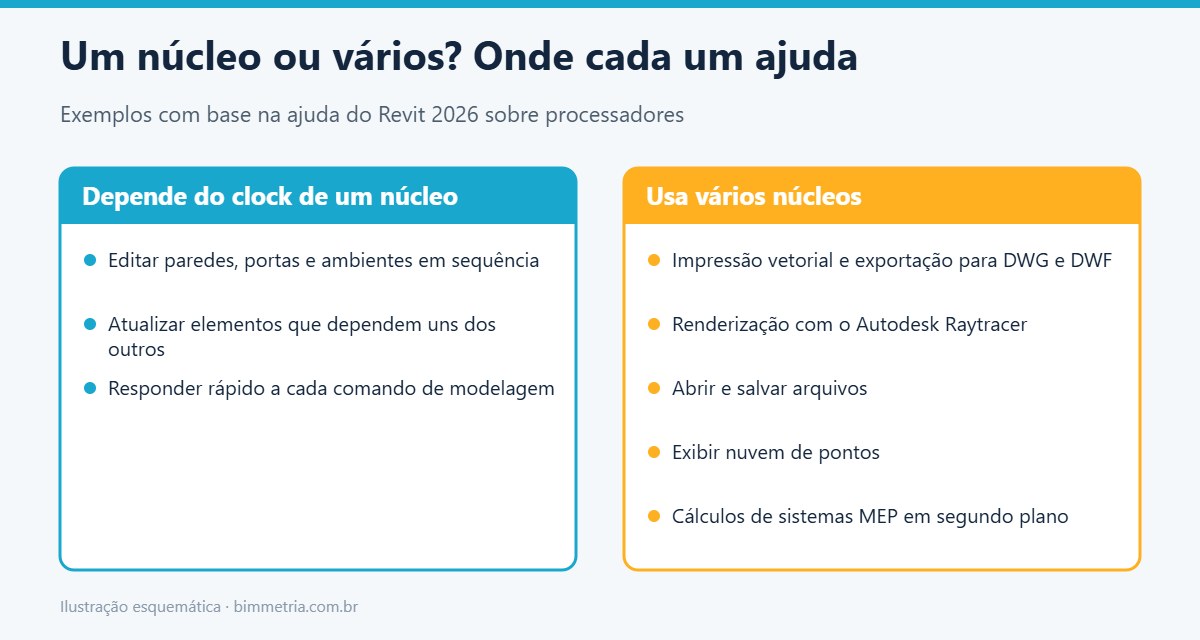
Muita gente monta o computador para Revit com o processador de mais núcleos e se decepciona. Isso acontece porque grande parte do trabalho de modelagem depende de cálculos em sequência. Ao mover uma parede, por exemplo, o programa precisa atualizar portas, ambientes, cotas e vistas que dependem dela, um passo após o outro. Por isso, a Autodesk recomenda o maior clock possível por núcleo, e não o maior número de núcleos.
Ainda assim, o Revit usa vários núcleos em tarefas específicas. A página de recomendações de CPU da ajuda do Revit 2026 lista exemplos: impressão vetorial, exportação para DWG e DWF, renderização com o Autodesk Raytracer, abertura e gravação de arquivos, exibição de nuvem de pontos e cálculos de sistemas MEP em segundo plano. Segundo a mesma página, o ganho em ambiente com vários núcleos pode chegar a cerca de 20%.
A ajuda também sugere processadores de 3 GHz ou mais e recomenda CPUs com cache L3, que ajudam na regeneração do modelo. Em contrapartida, ela não garante a precisão de sites de benchmark. Então, use esses rankings como referência, e não como verdade absoluta.
Computador para Revit por perfil de uso
Com esses dados, dá para montar três perfis de configuração para Revit. A tabela abaixo segue os níveis da Autodesk e acrescenta recomendações nossas, como o SSD, que a página oficial não exige, mas que faz grande diferença ao abrir arquivos e famílias.
| Perfil | Processador | RAM | Placa de vídeo | Armazenamento | Monitor |
|---|---|---|---|---|---|
| Estudante | clock alto por núcleo, 6 a 8 núcleos bastam | 16 GB, com espaço para chegar a 32 GB | dedicada ou integrada recente, com DirectX 11 | SSD para sistema e projetos | um monitor Full HD |
| Escritório pequeno | clock alto, de preferência acima de 3 GHz | 32 GB | dedicada com 6 GB ou mais | SSD NVMe e backup externo ou em nuvem | dois monitores ou um maior |
| Modelos grandes e render | clock alto e mais núcleos para exportar e renderizar | 64 GB ou mais | dedicada com 8 GB ou mais | SSD NVMe amplo, mais disco de arquivo | dois monitores de alta resolução |
Estudante
Para quem está começando, o desktop é a forma mais econômica de rodar o programa com folga. Além disso, ele permite trocar peças aos poucos, como a memória. Se ainda não tem a licença, veja como obter o Revit gratuito para estudantes. Da mesma forma, vale começar com uma trilha organizada, como a do guia como aprender Revit do zero.
Escritório pequeno
Num escritório, o arquivo cresce com vínculos, famílias e muitas folhas. Por isso, 32 GB de RAM viram o ponto de partida, e não o teto. Também convém usar dois monitores: um para o modelo e outro para propriedades, navegador de projeto e documentos.
Modelos grandes e render
Aqui entram projetos com vários vínculos, nuvem de pontos e renderização frequente. Nesse caso, mais núcleos passam a compensar, porque exportação e render usam o processador inteiro. Ainda assim, não abra mão do clock alto, já que a modelagem continua dependendo dele.
Placa de vídeo para Revit: quanto importa
A placa de vídeo acelera a navegação em 3D, as sombras e os estilos visuais realistas. No entanto, ela não acelera a regeneração do modelo, que depende do processador. Assim, uma placa muito cara não compensa um processador fraco.
Em um computador para Revit, o critério principal da placa é a memória de vídeo, conforme a tabela da Autodesk. Além disso, mantenha o driver atualizado e prefira placas que constem como certificadas na lista de hardware do fabricante do software. Por fim, se você renderiza em programas externos, a placa pode ganhar peso, mas isso depende do outro programa, e não do Revit.
Erros comuns ao montar o desktop
- Comprar muitos núcleos com clock baixo e sentir o programa lento na modelagem.
- Usar 8 GB de RAM, abaixo do mínimo atual de 16 GB indicado pela Autodesk.
- Instalar o sistema em disco rígido mecânico, o que deixa abertura de arquivos lenta.
- Esquecer o espaço livre para arquivos temporários, que a Autodesk recomenda manter em 100 GB.
- Ignorar a fonte de energia e a refrigeração, que garantem estabilidade em renders longos.
Perguntas frequentes
Quais são os requisitos do Revit para rodar bem?
Pelos dados da Autodesk para o Revit 2027, o mínimo é Windows 11 de 64 bits, 16 GB de RAM, processador de 2 GHz ou mais e placa compatível com DirectX 11. Para trabalhar com conforto, porém, o nível equilibrado pede 32 GB de RAM e 6 GB de memória de vídeo.
Mais núcleos deixam o Revit mais rápido?
Em parte. A modelagem depende muito do clock de um núcleo, enquanto exportação, impressão vetorial, render e abertura de arquivos usam vários núcleos. Por isso, priorize o clock e, se renderiza muito, acrescente núcleos.
Qual placa de vídeo para Revit escolher?
Escolha uma placa compatível com DirectX 11 e Shader Model 5, com 4 GB de memória de vídeo no mínimo, 6 GB para uso equilibrado e 8 GB para modelos grandes. Além disso, mantenha o driver em dia.
Desktop ou notebook para Revit?
O desktop entrega mais desempenho, melhor refrigeração e permite trocar peças. Já o notebook vale quando você precisa levar o trabalho para a obra ou para a aula. A escolha, portanto, depende da sua rotina.
SSD é obrigatório?
A Autodesk não exige SSD na página de requisitos; ela pede espaço em disco. Mesmo assim, recomendamos SSD para o sistema e os projetos, porque ele reduz bastante o tempo de abrir e salvar arquivos.
Computador para Revit em Mogi das Cruzes e região
Em Mogi das Cruzes e no Alto Tietê, muitos estudantes e escritórios pequenos montam o primeiro desktop para trabalhar com BIM. Nesse momento, vale pensar no tamanho real dos projetos: casas e reformas pedem bem menos que edifícios com vários vínculos. Assim, o investimento vai para onde faz diferença.
Se você está começando no Revit ou quer entender que máquina combina com seu tipo de projeto, a BIMmetria trabalha com arquitetura, projetos e cursos e pode conversar com você sobre o assunto. Fique à vontade para tirar dúvidas.
📞 (11) 99377-0651 · 📍 Rua Barão de Jaceguai, 54 – Centro, Mogi das Cruzes – SP · Fale no WhatsApp
Deixe um comentário