
Existe um mito no mercado de projetos: a ideia de que é impossível exportar do Archicad para o Revit sem receber do outro lado arquivos “mortos” ou blocos que não se modificam. Na verdade, a interoperabilidade entre os dois já funciona bem. É perfeitamente possível projetar no Archicad e entregar ao parceiro um modelo que ele consegue editar no Revit.
Se você já exportou um modelo e viu o outro profissional receber apenas um grande bloco 3D genérico, este guia resolve o seu problema. A seguir, mostramos o fluxo completo para que paredes, lajes, portas e janelas saiam do Archicad e cheguem ao Revit prontas para ajustes.
1. A lógica da exportação: OpenBIM na prática
Antes de apertar qualquer botão, é importante entender como os dados conversam. O Archicad segue a filosofia OpenBIM, ou seja, foi pensado para se comunicar com outras ferramentas por meio de formatos abertos, principalmente o IFC. Se quiser entender o conceito em detalhes, veja as vantagens do OpenBIM.
Para que o modelo continue editável do outro lado, a “linguagem” exportada precisa ser a mesma que o Revit entende. Por isso, a organização do modelo de origem é decisiva.
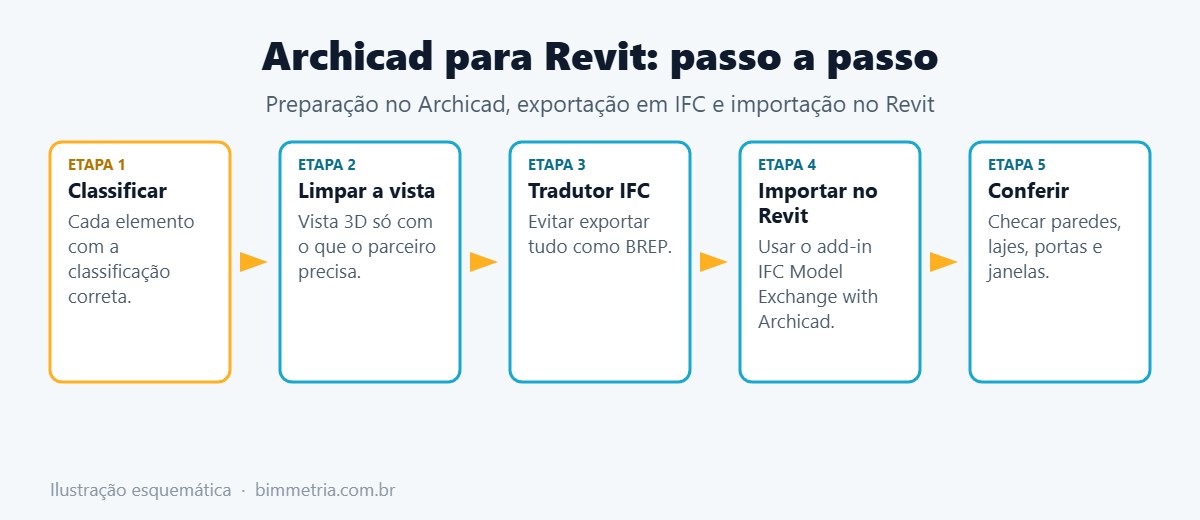
2. Prepare o modelo no Archicad
A boa exportação começa muito antes de salvar o arquivo. Afinal, um modelo desorganizado no Archicad vira uma bagunça no Revit.
- Classificação dos elementos: este é o passo mais importante. Confira se cada parede está classificada como parede, e faça o mesmo com lajes, pilares, vigas e coberturas. É essa classificação que diz ao Revit o que cada elemento é;
- Vista de exportação limpa: crie uma vista 3D específica e desligue as camadas que o parceiro não precisa, como mobiliário solto, vegetação e elementos 2D;
- Materiais bem definidos: materiais de construção organizados ajudam o Revit a interpretar espessuras e camadas.
3. Configure o tradutor IFC
Para o arquivo chegar editável, a geometria precisa ser interpretada como elemento paramétrico, e não como uma malha travada. Assim, siga estes passos:
- Salvar como IFC: use Arquivo > Salvar como, ou o Publicador, para automatizar o processo;
- Conversão de geometria: nas opções do tradutor, mantenha a exportação de elementos paramétricos e evite exportar tudo como BREP, porque isso congela a geometria;
- Mapeamento de tipos: confirme que as classificações do Archicad apontam para as entidades IFC corretas, como IfcWall, IfcSlab e IfcWindow.
O vídeo abaixo mostra as opções de exportação e importação de IFC no Archicad:
4. A recepção no Revit: o segredo do sucesso
Aqui está o ponto em que muita gente erra. Muitas vezes, o problema não está na exportação do Archicad, e sim na forma como o usuário do Revit abre o arquivo. Se ele apenas vincular o IFC, receberá um modelo de referência, útil para consulta, mas pouco editável.
Para abrir o modelo de forma editável, o parceiro deve usar o add-in gratuito da Graphisoft para o Revit, chamado IFC Model Exchange with Archicad e conhecido antes como Archicad Connection. Ele oferece três funções: importar o IFC com uma interpretação melhor dos elementos de arquitetura, vincular o IFC como referência e exportar do Revit um IFC otimizado para o Archicad.
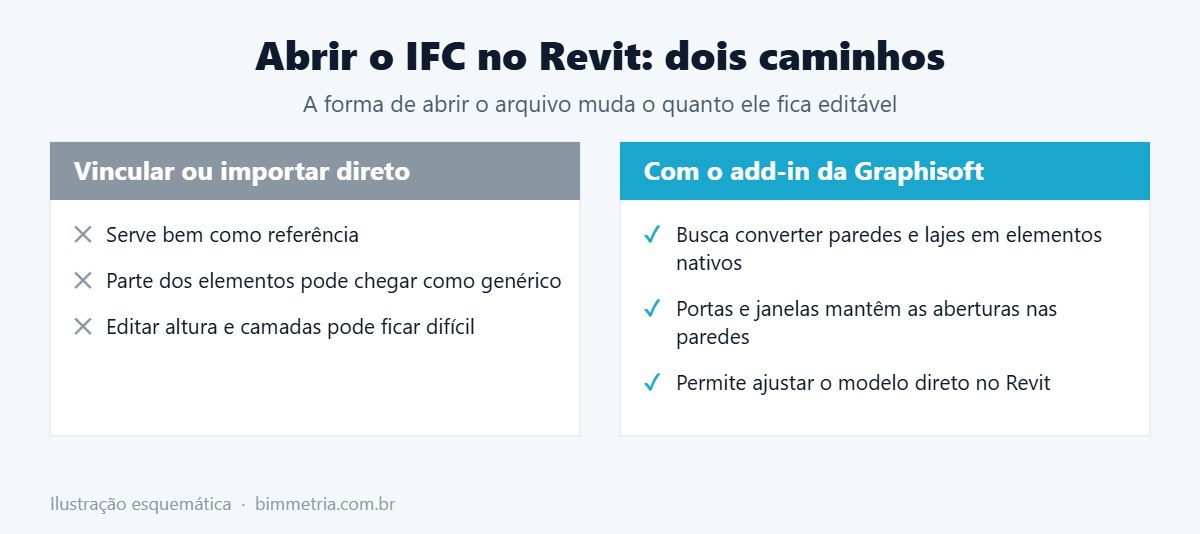
Com a importação pelo add-in, o Revit busca transformar paredes IFC em paredes básicas nativas e lajes IFC em pisos. Consequentemente, ao clicar em uma parede, o parceiro vê as propriedades ativas, ajusta altura e perfil, insere novas portas e modifica as camadas.
5. Cuidados com elementos complexos
Paredes, lajes, pilares e coberturas costumam migrar de forma paramétrica. No entanto, elementos modelados de maneira muito livre pedem atenção:
- Morphs e formas livres: tendem a chegar ao Revit como modelos genéricos. A geometria fica correta, mas o elemento não vira uma parede paramétrica. Por isso, use as ferramentas nativas para cada finalidade sempre que possível;
- Portas e janelas: chegam posicionadas e cortando a parede. Se o parceiro quiser trocar por uma família própria, a abertura já existe, e a substituição fica simples.
| Elemento no Archicad | Como costuma chegar no Revit |
|---|---|
| Parede | Parede básica editável |
| Laje | Piso editável |
| Pilar e viga | Elementos estruturais, conforme a classificação |
| Porta e janela | Aberturas na parede, com possibilidade de troca de família |
| Morph ou forma livre | Modelo genérico, com geometria fiel |
Problemas comuns e como resolver
Mesmo com o fluxo correto, alguns problemas aparecem com frequência. Felizmente, a maioria tem causa conhecida e solução simples:
| Problema no Revit | Causa provável | Como resolver |
|---|---|---|
| Paredes chegam como modelo genérico | Classificação errada no Archicad | Revisar a classificação e exportar de novo |
| Modelo inteiro vira um bloco só | Exportação em BREP ou arquivo vinculado | Ajustar o tradutor e importar com o add-in |
| Elementos fora de posição | Pontos de origem diferentes nos dois softwares | Combinar um ponto de referência comum antes da troca |
| Arquivo muito pesado | Mobiliário, vegetação e detalhes desnecessários | Exportar só as camadas que o parceiro precisa |
| Portas sem abrir a parede | Objetos customizados ou formas livres | Usar as ferramentas nativas de porta e janela |
Por fim, uma boa prática é combinar com o parceiro um arquivo de teste logo no início do projeto. Dessa forma, os ajustes acontecem antes de a troca virar rotina, e cada envio seguinte sai sem surpresas.
Checklist rápido antes de enviar o arquivo
- Elementos classificados corretamente;
- Vista 3D de exportação só com o necessário;
- Tradutor IFC sem exportação geral em BREP;
- Mapeamento de tipos conferido;
- Parceiro orientado a importar com o add-in da Graphisoft;
- Teste com um trecho pequeno do modelo antes de enviar o projeto inteiro.
Perguntas frequentes
Dá para salvar direto em RVT pelo Archicad?
O caminho mais usado e documentado pela Graphisoft é o IFC combinado com o add-in no Revit. Por isso, ele costuma dar o resultado mais previsível em elementos editáveis.
O add-in da Graphisoft é pago?
Não. Ele é gratuito e está disponível no site da Graphisoft para várias versões do Revit.
E o caminho contrário, do Revit para o Archicad?
Também funciona. O mesmo add-in exporta do Revit um IFC otimizado para o Archicad, que o importa com a maior parte dos elementos reconhecidos.
Qual software escolher para o meu escritório?
Depende do seu perfil e dos seus parceiros. Veja o nosso comparativo Revit ou Archicad.
Modelos BIM prontos para colaboração
A BIMmetria desenvolve modelos BIM organizados para a troca com parceiros que usam outros softwares, inclusive modelos de edificações existentes a partir de as-built com LiDAR. Também oferecemos cursos presenciais de Revit e Archicad em Mogi das Cruzes.
📞 (11) 99377-0651
📍 Rua Barão de Jaceguai, 54 – Centro, Mogi das Cruzes – SP


[…] Melhor ainda: aprenda os dois. Profissionais que dominam as duas ferramentas têm um diferencial claro. Afinal, cada projeto pode pedir uma abordagem, e os dois softwares conversam entre si. Para ver como, leia o nosso passo a passo sobre exportar do Archicad para o Revit mantendo o arquivo editável. […]
[…] Essas “ilhas de excelência” se comunicam por IFC e BCF. Assim, cada profissional trabalha com a melhor ferramenta para o seu ofício, e a tecnologia funciona como ponte, e não como barreira. Um bom exemplo é a troca entre Archicad e Revit, que explicamos no artigo como exportar do Archicad para o Revit mantendo o arquivo editável. […]
[…] fim, se o modelo vai circular entre profissionais que usam softwares diferentes, vale ler como exportar do Archicad para o Revit mantendo o arquivo editável. E, para entender onde o levantamento entra no processo completo, confira as etapas de um projeto […]
[…] Aliás, quando a equipe passar a trocar modelos entre softwares diferentes, vale conhecer o passo a passo para exportar do Archicad para o Revit mantendo o arquivo editável. […]
[…] nativa de OBJ. Para quem troca arquivos com usuários de outros programas, o post sobre exportar do Archicad para o Revit mostra boas […]