
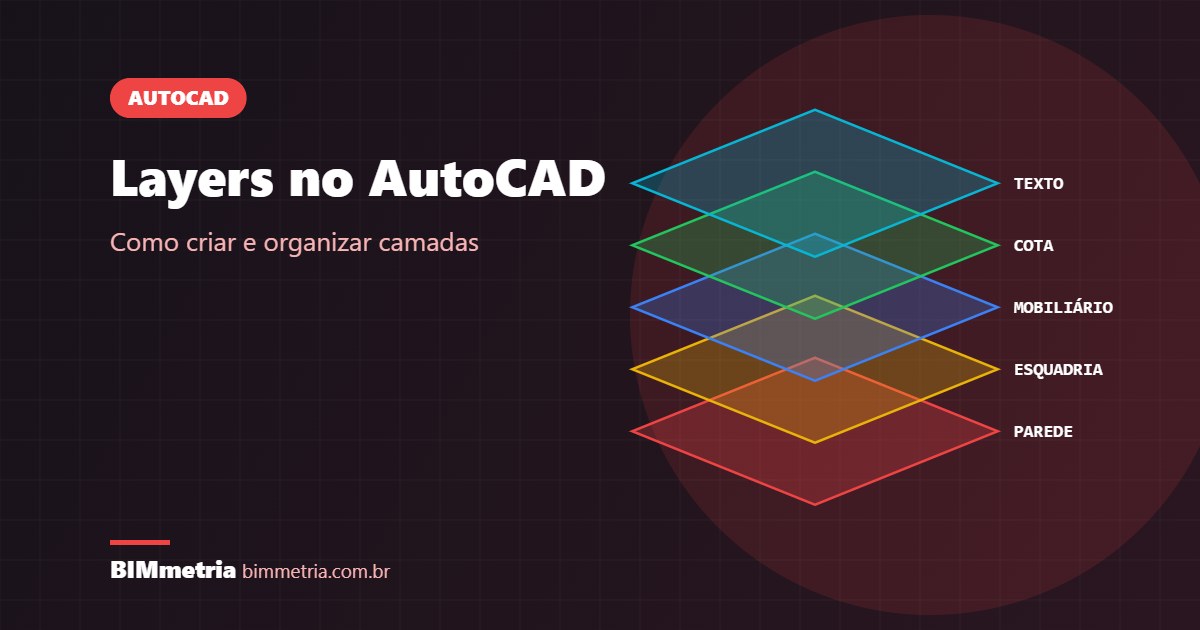
Se o seu desenho tem cores misturadas, espessuras imprevisíveis na impressão e ninguém consegue esconder o mobiliário para mostrar só as paredes, o problema provavelmente está nas camadas. Neste guia, explicamos o que são layers no AutoCAD, como criar e organizar cada uma e quais comandos economizam tempo no dia a dia.
O que são layers no AutoCAD
Layers, ou camadas, funcionam como folhas transparentes empilhadas. Cada tipo de elemento fica em uma camada própria: paredes em uma, portas e janelas em outra, cotas em outra, e assim por diante. Dessa forma, você controla de uma vez a cor, o tipo de linha, a espessura e a visibilidade de todos os elementos daquela camada.
Como criar layers no AutoCAD
- Digite
LAe aperte Enter para abrir o gerenciador de layers; - Clique em Novo layer e dê um nome claro, como
ARQ-PAREDE; - Defina a cor clicando no quadrado de cor;
- Defina o tipo de linha; para linhas tracejadas, carregue o tipo desejado, como DASHED ou CENTER;
- Defina a espessura de linha (lineweight);
- Por fim, clique duas vezes no layer para torná-lo o layer atual.
A partir daí, tudo o que você desenhar vai para o layer atual. Por isso, antes de começar cada tipo de elemento, confira qual camada está ativa.
Sugestão de padrão de layers para arquitetura
Não existe um único padrão obrigatório, mas usar nomes, cores e espessuras consistentes deixa qualquer arquivo mais fácil de entender. A tabela abaixo é um ponto de partida para projetos de arquitetura:
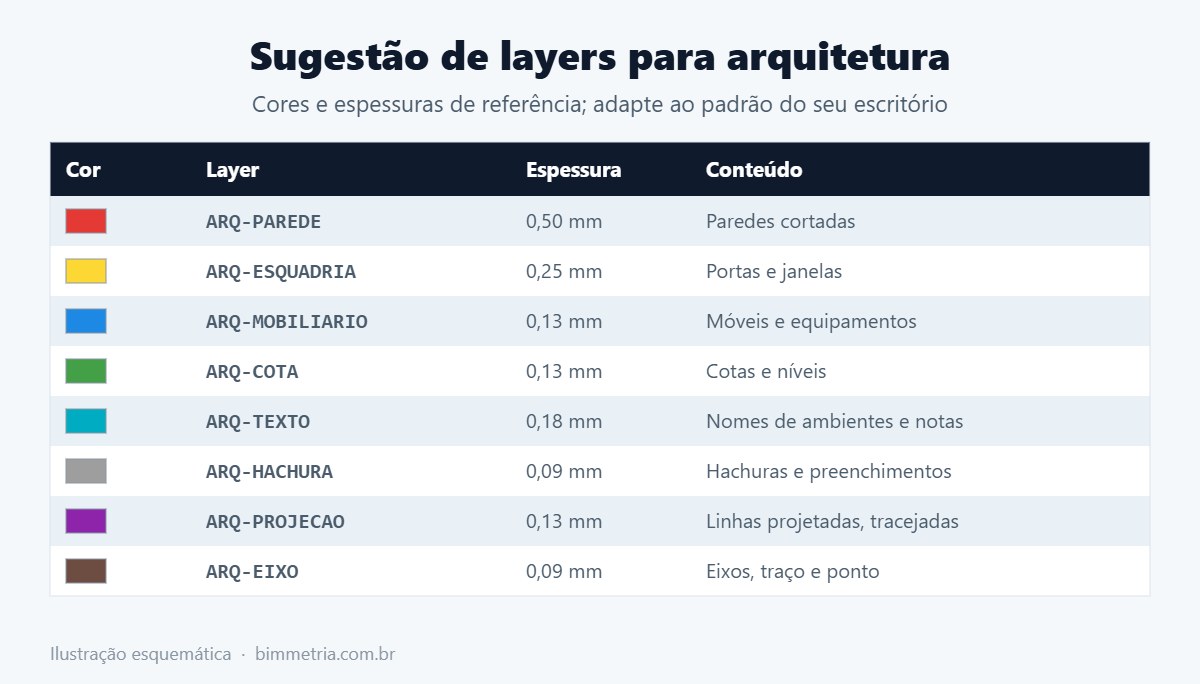
Um bom hábito é começar o nome com a disciplina, como ARQ para arquitetura, EST para estrutura ou ELE para elétrica. Assim, quando arquivos de várias disciplinas se juntam, as camadas continuam organizadas.
Propriedades ByLayer: o segredo da organização
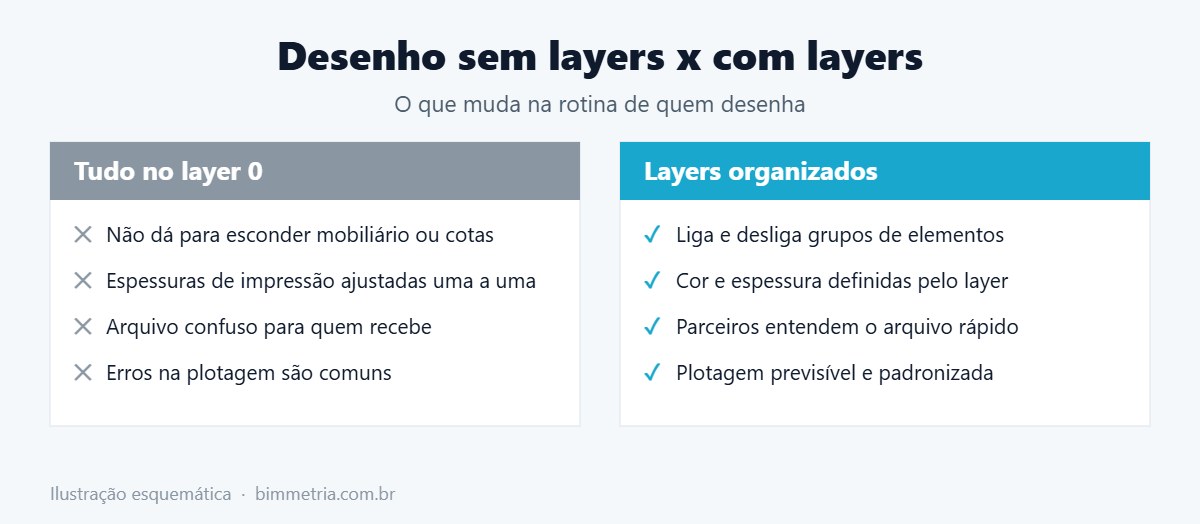
Cada objeto pode ter cor, tipo de linha e espessura próprias ou herdar essas propriedades do layer, a opção ByLayer. O ideal é deixar tudo em ByLayer. Dessa maneira, se você precisar mudar a espessura das paredes, altera o layer uma vez e todo o desenho se atualiza.
Se um objeto estiver no layer errado, selecione-o e troque a camada na lista de layers da aba Início. Outra opção é o MATCHPROP (MA), que copia o layer e as propriedades de um objeto para outros.
Ligar, congelar e travar layers
| Estado | O que faz | Quando usar |
|---|---|---|
| Desligado (Off) | Esconde os objetos, mas eles continuam no cálculo do desenho | Esconder algo temporariamente |
| Congelado (Freeze) | Esconde e retira do processamento | Arquivos grandes, para ganhar velocidade |
| Travado (Lock) | Mostra, mas impede a edição | Usar uma base como referência sem mexer nela |
| Não plotável | Aparece na tela, mas não sai na impressão | Linhas de construção e notas internas |
Comandos que aceleram o trabalho com layers
| Comando | Para que serve |
|---|---|
| LAYISO | Isola os layers dos objetos selecionados |
| LAYUNISO | Desfaz o isolamento |
| LAYOFF | Desliga o layer de um objeto clicado |
| LAYON | Liga todos os layers |
| LAYFRZ | Congela o layer de um objeto clicado |
| LAYTHW | Descongela todos os layers |
| LAYMRG | Junta layers, movendo os objetos para outro |
| PURGE | Remove layers vazios e outros itens sem uso |
Esses e outros atalhos estão no guia oficial de atalhos do AutoCAD. Para ver todos os comandos essenciais em um só lugar, confira também os comandos básicos do AutoCAD.
O vídeo abaixo mostra, na prática, como criar layers e definir cores:
Salve os layers no seu template
Depois de montar um padrão que funciona, salve o arquivo como template (.dwt). Assim, cada projeto novo já começa com todos os layers, estilos de texto e de cota configurados. Além disso, com o recurso de estados de layer (Layer States), você guarda combinações prontas, como “planta de layout” e “planta de pontos elétricos”, e alterna entre elas com um clique.
Layers e impressão
As espessuras definidas nos layers aparecem na impressão quando a opção de plotar com espessuras está ativa. Outra alternativa é usar uma tabela CTB, que associa cores a espessuras. Em qualquer caso, a organização em camadas é o que garante uma plotagem previsível. Veja o processo completo em como plotar no AutoCAD em escala.
Layers em arquivos recebidos de terceiros
Quando você recebe um DWG de outro escritório, é comum encontrar dezenas de layers com nomes diferentes dos seus. Nesses casos, algumas práticas ajudam:
- Use o arquivo como referência externa (XREF): assim, as camadas dele ficam separadas das suas, com o nome do arquivo na frente;
- Isole o que interessa: com
LAYISO, você mostra só as paredes, por exemplo, e trabalha sobre elas; - Padronize antes de editar: se for trabalhar direto no arquivo, junte as camadas no seu padrão com
LAYMRG; - Limpe no final: o
PURGEremove camadas vazias e deixa o arquivo mais leve.
Dessa forma, você preserva o arquivo original e evita misturar o seu padrão com o do parceiro.
Perguntas frequentes
Posso desenhar no layer 0?
O layer 0 tem um uso especial na criação de blocos. Para o desenho em si, porém, o ideal é sempre usar camadas nomeadas.
Por que não consigo apagar um layer?
Um layer não pode ser apagado se for o atual, se tiver objetos ou se for usado dentro de um bloco. Nesse caso, mova os objetos com LAYMRG e depois use PURGE.
Quantos layers devo ter em uma planta baixa?
Não há número fixo. Em geral, entre oito e quinze camadas bem definidas atendem uma planta de arquitetura.
Curso de AutoCAD presencial em Mogi das Cruzes
No curso de AutoCAD da BIMmetria, a organização em layers entra desde a primeira aula, porque é ela que separa um arquivo amador de um arquivo profissional.
- 20 horas de aula, em 5 dias de 4 horas, no formato intensivo;
- Começa do zero, com foco em desenho técnico 2D;
- Turmas de 4 alunos, com atenção individual do instrutor;
- Apostila incluída;
- Pode levar o seu notebook; se precisar, há computadores disponíveis;
- No centro de Mogi das Cruzes.
Veja os detalhes e as próximas turmas na página do curso de AutoCAD em Mogi das Cruzes, faça a sua inscrição ou fale com a gente pelo WhatsApp.
Depois do AutoCAD, você pode seguir a trilha com os cursos de Revit, Archicad e SketchUp. Se ainda não tem base de desenho técnico, comece pelo curso de Desenho Técnico Arquitetônico.
📞 (11) 99377-0651
📍 Rua Barão de Jaceguai, 54 – Centro, Mogi das Cruzes – SP


[…] Layers e organização do arquivo […]
[…] A organização em camadas é tão importante que ganhou um guia próprio: layers no AutoCAD. […]