
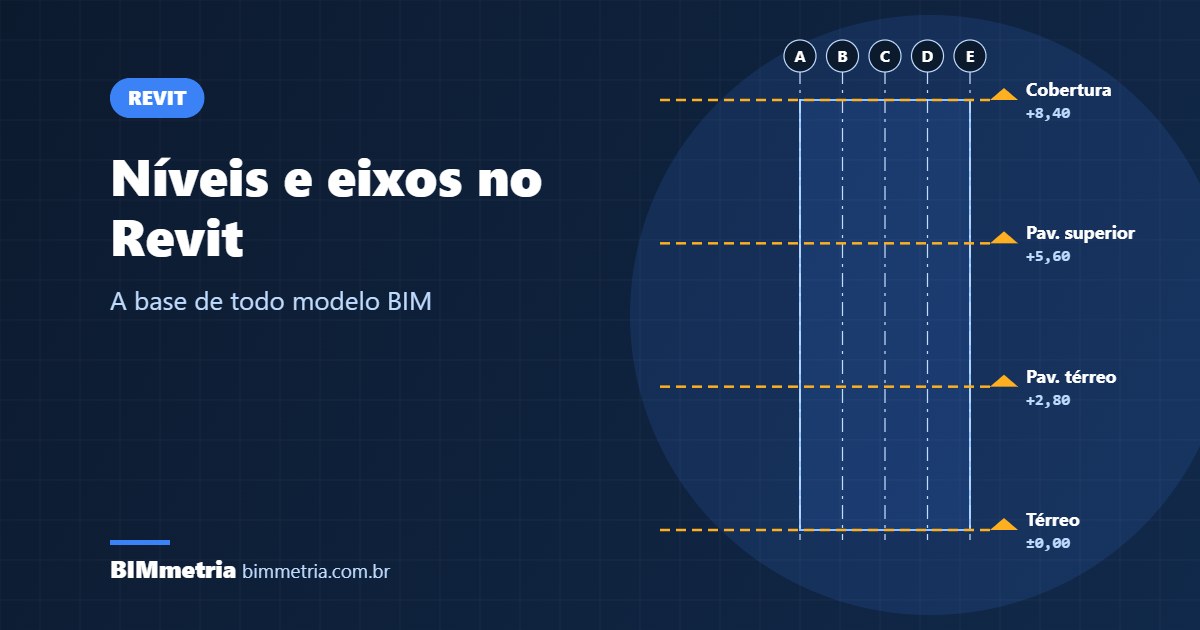
Os níveis no Revit são a base de todo projeto. Eles definem a altura de cada pavimento e, junto com os eixos, organizam o modelo inteiro. Quando essa etapa é feita com cuidado, as paredes, as lajes e as vistas se encaixam sozinhas. Por outro lado, níveis mal configurados geram retrabalho do começo ao fim. Neste guia, você vai entender a diferença entre níveis e eixos e a ordem certa para configurá-los.
O que são níveis e eixos no Revit
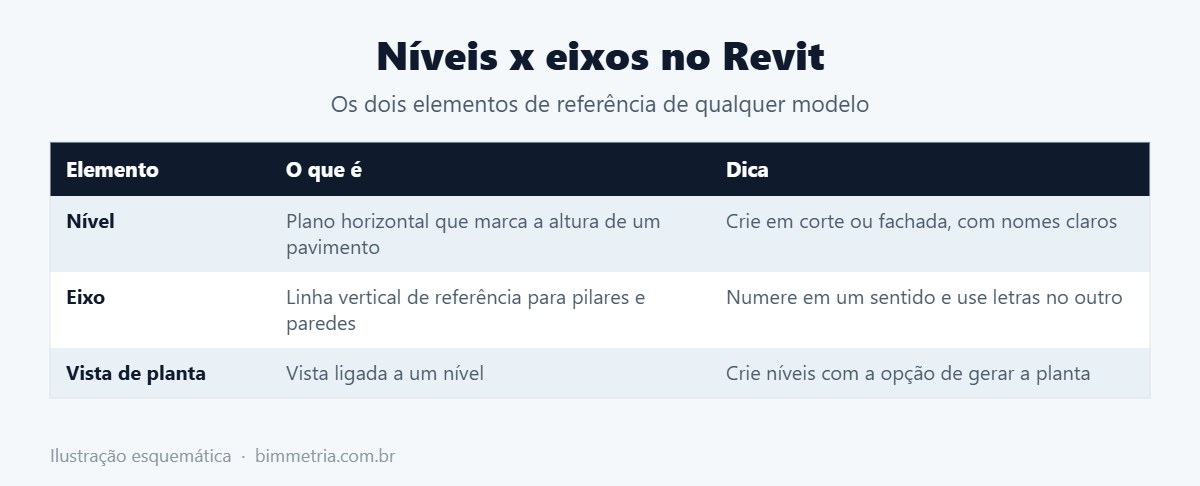
Os níveis são planos horizontais que marcam a altura de cada pavimento, como térreo, primeiro andar e cobertura. Cada elemento do modelo fica associado a um nível. Assim, ao mudar a cota de um pavimento, tudo o que está nele acompanha a alteração.
Os eixos, por sua vez, são planos verticais que servem de referência para pilares, paredes e cotas. Eles aparecem em todas as plantas e cortes, o que facilita a leitura do projeto na obra.
Os níveis e os eixos funcionam do mesmo jeito em todas as versões recentes do Revit, inclusive no Revit 2027. Aqui, vamos focar no fluxo prático.
Como criar níveis no Revit
- Abra uma elevação ou um corte, porque os níveis só aparecem nessas vistas;
- Na aba Arquitetura, clique em Nível (atalho LL);
- Desenhe o nível clicando no início e no fim da linha;
- Dê um nome claro, como Térreo ou Pavimento 1;
- Ajuste a cota de altura clicando no número ao lado do nome.
Ao criar um nível pela ferramenta, o Revit já gera a planta baixa correspondente. Em contrapartida, se você copiar um nível existente, a planta não é criada automaticamente. Nesse caso, use o comando Vista > Vistas de planta para gerar as que faltam.
Como criar eixos
- Abra a planta do térreo;
- Na aba Arquitetura, clique em Eixo (atalho GR);
- Desenhe o primeiro eixo e renomeie a bolha, por exemplo, 1 ou A;
- Use o comando Copiar ou Matriz para criar os próximos com a distância certa;
- Confira se os eixos aparecem nos outros pavimentos e nos cortes.
Uma boa prática é usar números em uma direção e letras na outra. Desse modo, qualquer pessoa localiza um pilar dizendo apenas “B-3”.
A ordem certa de configuração
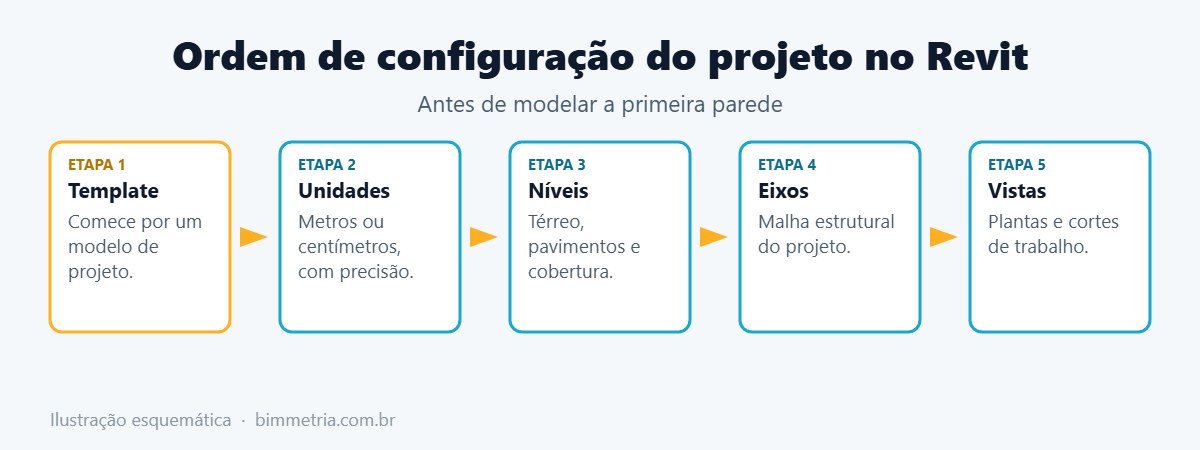
Antes de modelar a primeira parede, siga esta sequência. Primeiro, defina os níveis com as alturas do projeto. Em seguida, crie os eixos no térreo. Depois disso, confira os eixos nos cortes e nas elevações. Por fim, bloqueie os elementos principais com o comando Fixar, para que ninguém os mova sem querer.
O vídeo abaixo mostra o processo na prática:
Erros comuns com níveis no Revit
- Criar níveis em planta: não é possível, eles só aparecem em cortes e elevações;
- Copiar níveis e esquecer de gerar as plantas;
- Nomes genéricos, como “Nível 1”, que confundem em projetos grandes;
- Mover eixos por acidente por não fixá-los;
- Ignorar a extensão 3D dos eixos, que faz eles sumirem em alguns pavimentos.
Próximos passos
Com níveis e eixos prontos, o próximo passo é modelar. Veja como fazer uma planta baixa no Revit e como usar as famílias no Revit para portas, janelas e mobiliário. Além disso, o guia de atalhos do Revit ajuda a ganhar velocidade.
Perguntas frequentes
Qual a diferença entre nível e plano de referência?
O nível representa um pavimento e gera vistas. Já o plano de referência é uma linha auxiliar de desenho, sem vista associada.
Posso mudar a altura de um nível depois?
Sim. Basta alterar a cota do nível, e os elementos associados a ele acompanham a mudança.
Por que meu eixo não aparece em outro pavimento?
Normalmente, a extensão do eixo não alcança aquele nível. Ajuste as extremidades do eixo em um corte ou elevação.
Curso de Revit presencial em Mogi das Cruzes
Quer aprender a configurar um projeto do jeito certo desde o início? No curso de Revit da BIMmetria, você modela e documenta um projeto completo:
- 20 horas de aula, em 5 dias de 4 horas, no formato intensivo;
- Começa do zero: não precisa conhecer o Revit, basta saber usar o computador;
- Da lógica BIM e da modelagem à documentação automática em pranchas;
- Professor arquiteto e urbanista registrado no CAU;
- Turmas de 4 alunos, no centro de Mogi das Cruzes.
Veja o programa completo e as próximas turmas na página do curso de Revit em Mogi das Cruzes, faça a sua inscrição ou fale com a gente pelo WhatsApp.
Se você ainda não tem base de desenho técnico, veja também os cursos de Desenho Técnico Arquitetônico e de AutoCAD. Para apresentar projetos em 3D, conheça o curso de SketchUp.
📞 (11) 99377-0651
📍 Rua Barão de Jaceguai, 54 – Centro, Mogi das Cruzes – SP

Deixe um comentário