
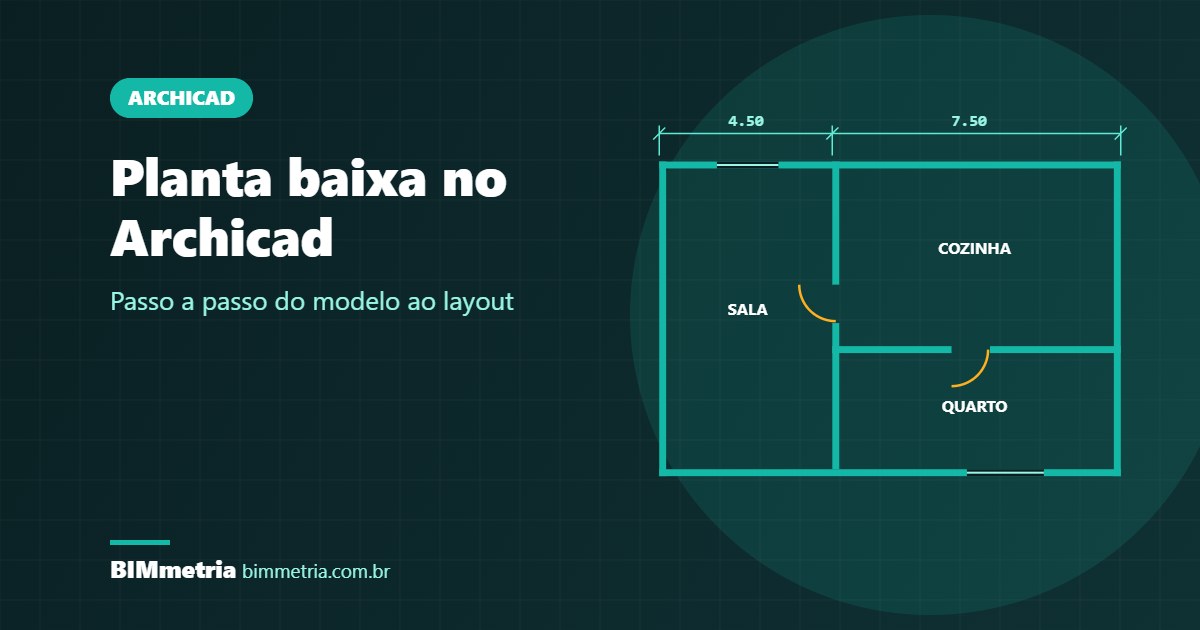
Fazer uma planta baixa no Archicad é bem diferente de desenhar no CAD. Em vez de traçar linhas, você modela paredes, portas e janelas, e então o programa gera a planta automaticamente. Como resultado, cortes, fachadas e quantitativos saem do mesmo modelo. Neste guia, você vê as etapas completas, as configurações iniciais e os erros mais comuns.
Antes de começar: configurações iniciais
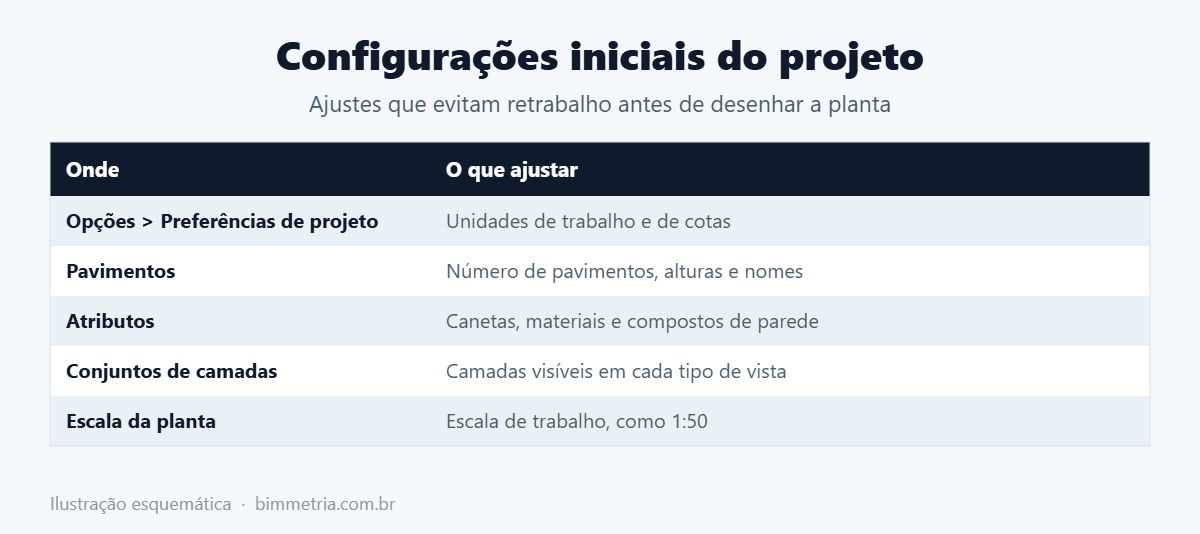
Antes da primeira parede, vale ajustar o projeto. Afinal, essas configurações evitam retrabalho e deixam a planta pronta para imprimir.
| Onde | O que ajustar |
|---|---|
| Opções > Preferências de projeto | Unidades de trabalho e de cotas |
| Pavimentos | Número de pavimentos, alturas e nomes |
| Atributos | Canetas, materiais e composições de parede |
| Conjuntos de camadas | Camadas visíveis em cada tipo de vista |
| Escala da planta | Escala de trabalho, como 1:50 |
Se você usa um template pronto, porém, boa parte disso já vem configurado. Mesmo assim, confira as alturas dos pavimentos, porque elas mudam em cada projeto.
Etapas para fazer uma planta baixa no Archicad
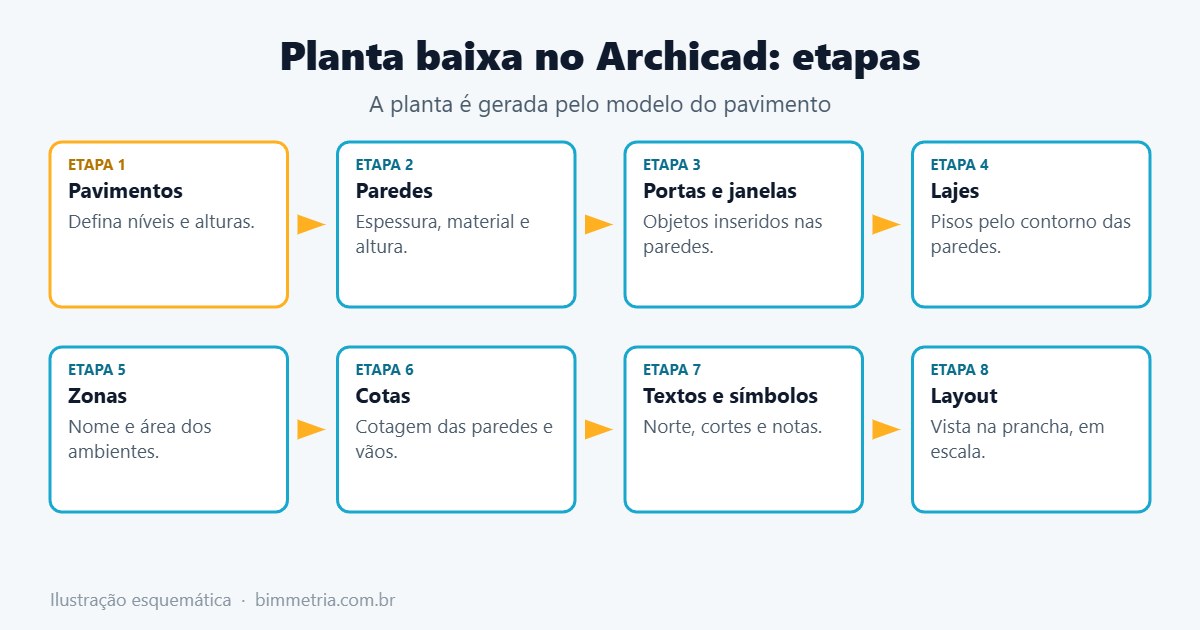
- Pavimentos: defina térreo, cobertura e demais níveis;
- Paredes: modele as paredes externas e depois as internas, com a composição certa;
- Portas e janelas: insira as aberturas e ajuste largura, altura e peitoril;
- Lajes: em seguida, crie o piso e a laje de cobertura;
- Zonas: identifique os ambientes e calcule as áreas;
- Cotas: cote paredes, aberturas e medidas totais;
- Textos e símbolos: acrescente níveis, norte e indicações de corte;
- Layout: por fim, coloque a planta na prancha e publique.
O vídeo abaixo mostra a modelagem de uma planta do início ao fim:
Dicas para uma planta baixa limpa
Use as composições de parede
Em outras palavras, as composições definem as camadas da parede, como tijolo e reboco. Dessa forma, a representação em planta e os cortes ficam corretos automaticamente.
Trabalhe com a linha de referência
Cada parede tem uma linha de referência, que pode ficar na face interna, externa ou no eixo. Por isso, escolha uma e mantenha o padrão em todo o projeto.
Deixe as zonas calcularem as áreas
Em vez de somar áreas à mão, use a ferramenta Zona. Assim, ela lê as paredes e calcula a área de cada ambiente. Veja mais em zonas no Archicad.
Todas essas ferramentas estão presentes no Archicad 29, a versão atual do programa.
Erros comuns
- Desenhar paredes com linhas, como no CAD;
- Não configurar os pavimentos antes de modelar;
- Misturar linhas de referência, o que desalinha as paredes;
- Cotar à mão, em vez de usar as cotas associativas, que também se atualizam sozinhas.
Se você vem do CAD, compare com o nosso guia de planta baixa no AutoCAD e veja como a lógica muda. Além disso, os atalhos do Archicad aceleram bastante a modelagem.
Perguntas frequentes
Dá para importar uma planta do AutoCAD no Archicad?
Sim. Nesse caso, você pode inserir o DWG como referência e modelar as paredes por cima dele.
A planta baixa atualiza quando mudo o 3D?
Sim. Planta, cortes e 3D vêm do mesmo modelo, então qualquer mudança aparece em todas as vistas.
Em que escala devo trabalhar?
Para plantas residenciais, por exemplo, 1:50 é a mais comum. Já para implantações, use 1:100 ou 1:200.
Curso de Archicad presencial em Mogi das Cruzes
Quer fazer plantas completas e documentadas no Archicad? No curso da BIMmetria, você vai do zero ao projeto executivo:
- 40 horas de prática, o dobro de um curso introdutório;
- Começa do zero e vai até o projeto executivo, com documentação e detalhamento;
- Modelagem, circulação, zonas, cotas e pranchas;
- Professor arquiteto e urbanista registrado no CAU;
- Turmas de 4 alunos, no centro de Mogi das Cruzes.
Veja o programa completo e as próximas turmas na página do curso de Archicad em Mogi das Cruzes, faça a sua inscrição ou fale com a gente pelo WhatsApp.
Quer comparar com o outro grande software BIM? Conheça o curso de Revit. Se ainda não tem base de desenho técnico, veja os cursos de Desenho Técnico Arquitetônico e de AutoCAD.
📞 (11) 99377-0651
📍 Rua Barão de Jaceguai, 54 – Centro, Mogi das Cruzes – SP


Deixe um comentário