
Quem está começando no AutoCAD costuma se perder na quantidade de ferramentas. A boa notícia é que, com cerca de 30 comandos básicos do AutoCAD, você já desenha plantas, cortes e detalhes completos. Neste guia, reunimos os comandos essenciais com os atalhos de teclado, organizados por tipo de tarefa, e mostramos como usá-los no dia a dia.
Como usar os comandos básicos do AutoCAD
No AutoCAD, quase tudo pode ser feito pela linha de comando, na parte de baixo da tela. Basta digitar o nome do comando ou o atalho e apertar Enter ou a barra de espaço. Em seguida, o programa pede as informações necessárias, como pontos, distâncias ou objetos.
- Enter ou Espaço confirmam e também repetem o último comando;
- Esc cancela o comando em andamento;
- Versão em português: os comandos têm nomes traduzidos, mas você pode usar o nome em inglês com um sublinhado na frente, por exemplo
_LINE. Assim, o mesmo atalho funciona em qualquer idioma.
Comandos de desenho
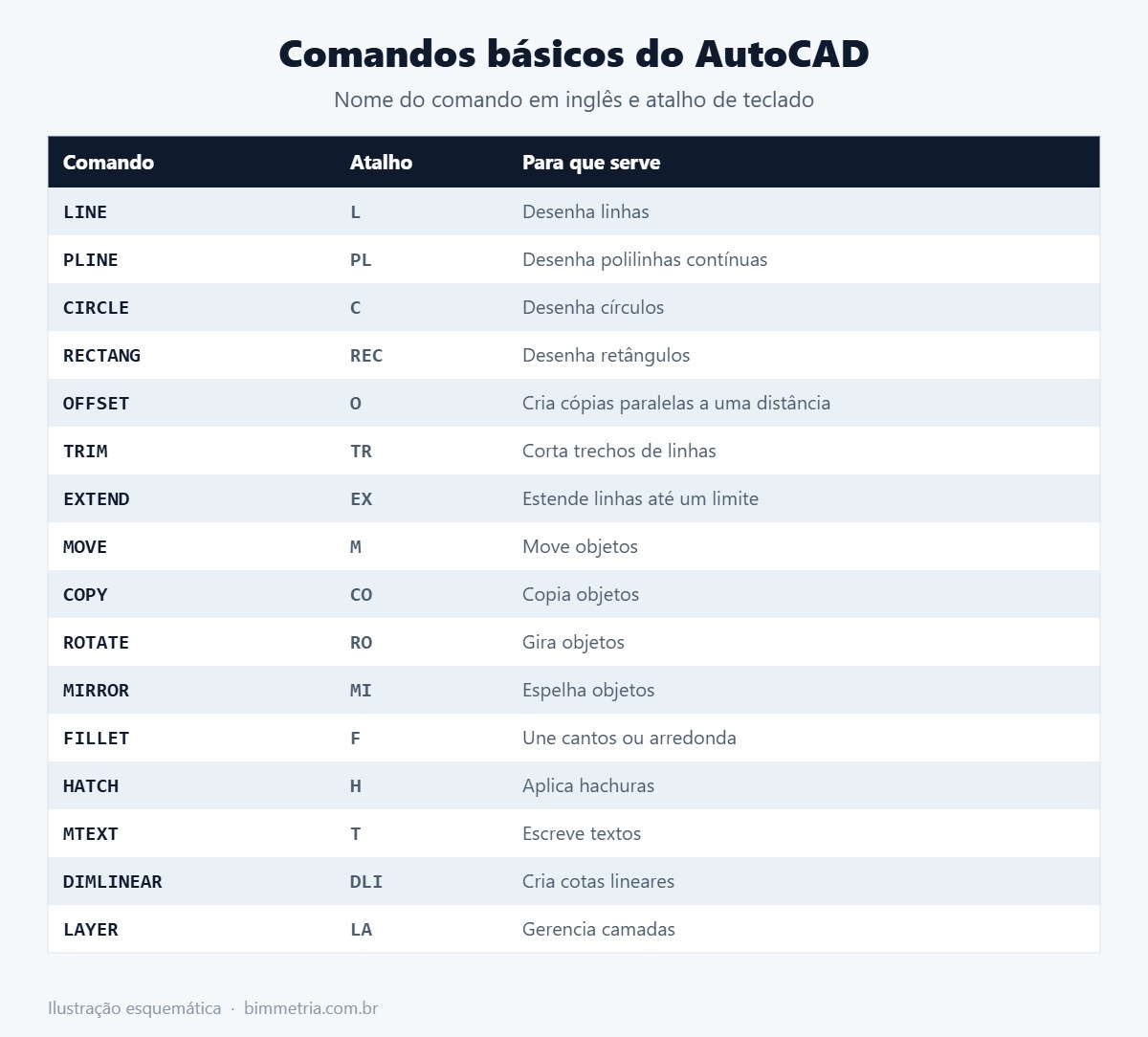
São os comandos que criam geometria nova. Na prática, com estes seis você desenha quase tudo:
| Comando | Atalho | O que faz |
|---|---|---|
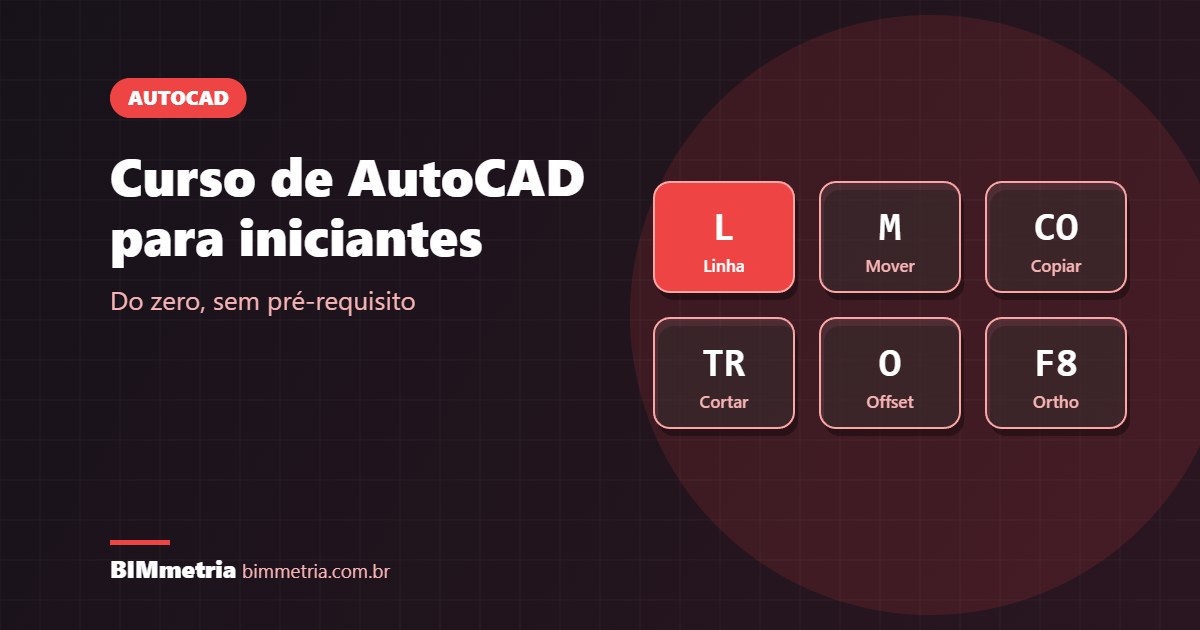
| LINE | L | Desenha segmentos de linha |
| PLINE | PL | Desenha polilinhas, uma sequência de segmentos unidos |
| CIRCLE | C | Desenha círculos por centro e raio |
| ARC | A | Desenha arcos |
| RECTANG | REC | Desenha retângulos |
| POLYGON | POL | Desenha polígonos regulares |
Comandos de edição
Depois de desenhar, você vai passar a maior parte do tempo editando. Por isso, estes são os comandos que mais aceleram o trabalho:
| Comando | Atalho | O que faz |
|---|---|---|
| OFFSET | O | Cria uma cópia paralela a uma distância, ideal para espessura de paredes |
| TRIM | TR | Corta partes de linhas que ultrapassam um limite |
| EXTEND | EX | Estende linhas até encontrar outro objeto |
| MOVE | M | Move objetos |
| COPY | CO | Copia objetos |
| ROTATE | RO | Gira objetos em torno de um ponto |
| MIRROR | MI | Espelha objetos |
| SCALE | SC | Aumenta ou diminui o tamanho |
| STRETCH | S | Estica parte de um desenho |
| FILLET | F | Une dois segmentos ou arredonda cantos |
| ARRAY | AR | Repete objetos em linha, em grade ou em círculo |
| EXPLODE | X | Desfaz blocos e polilinhas em partes |
| ERASE | E | Apaga objetos |
Comandos de anotação
A anotação transforma o desenho em documento técnico, com medidas, textos e hachuras:
| Comando | Atalho | O que faz |
|---|---|---|
| DIMLINEAR | DLI | Cota linear, horizontal ou vertical |
| DIMALIGNED | DAL | Cota alinhada a um segmento inclinado |
| MTEXT | T | Texto de várias linhas |
| HATCH | H | Hachura em áreas fechadas |
Para configurar o visual das medidas, veja o guia de cotas no AutoCAD.
Comandos de organização e consulta
| Comando | Atalho | O que faz |
|---|---|---|
| LAYER | LA | Abre o gerenciador de layers |
| MATCHPROP | MA | Copia as propriedades de um objeto para outro |
| BLOCK | B | Cria um bloco reutilizável |
| INSERT | I | Insere blocos no desenho |
| DIST | DI | Mede a distância entre dois pontos |
| ZOOM | Z | Aproxima ou afasta a vista |
| UNDO | U | Desfaz a última ação |
A organização em camadas é tão importante que ganhou um guia próprio: layers no AutoCAD.
Coordenadas: como desenhar com medidas exatas
Os comandos básicos do AutoCAD ficam muito mais poderosos quando você digita medidas em vez de clicar livremente. Para isso, o programa aceita coordenadas relativas, que partem do último ponto clicado:
@5,0desenha 5 unidades para a direita;@0,3desenha 3 unidades para cima;@4<45desenha 4 unidades em um ângulo de 45°.
Além disso, com a entrada dinâmica ligada (F12), basta apontar a direção com o mouse e digitar a distância. Por exemplo, com o Ortho ligado, você aponta para a direita, digita 3.60 e aperta Enter: a linha sai com exatamente 3,60 metros. Assim, o desenho nasce preciso, e as cotas depois mostram as medidas corretas automaticamente.
Teclas de função que fazem diferença
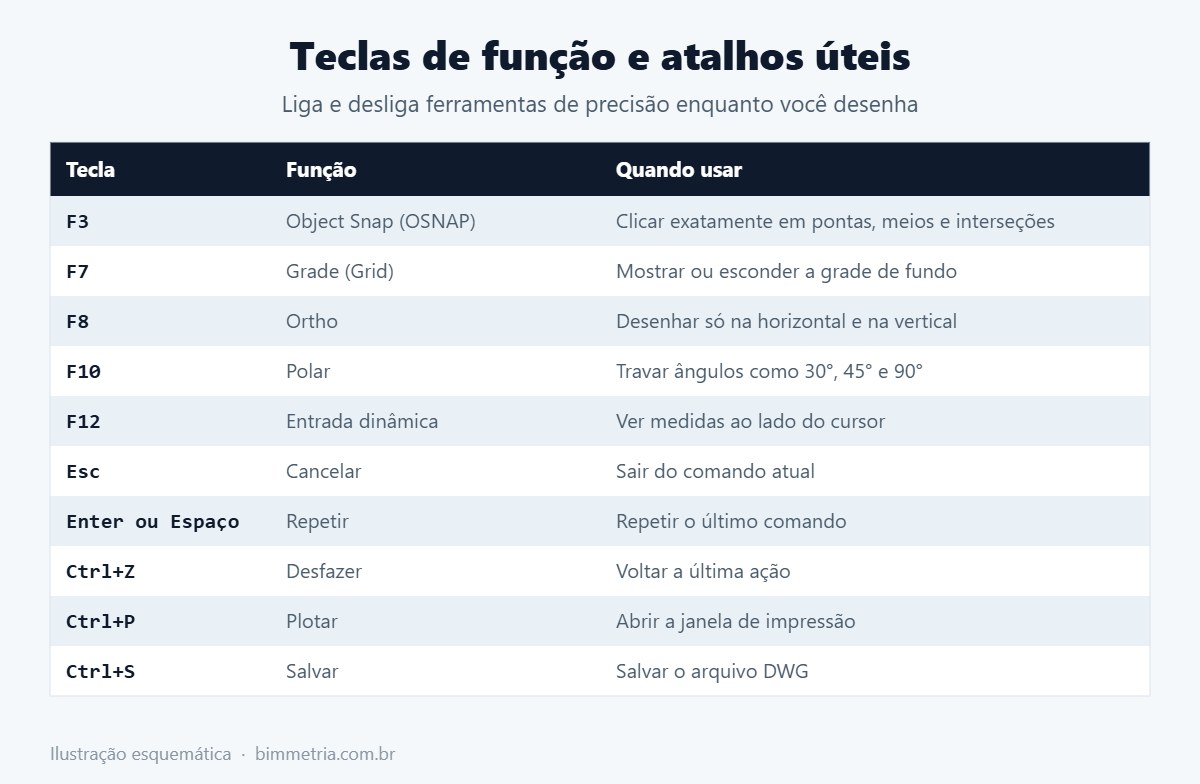
Além dos comandos, algumas teclas ligam e desligam ajudas de precisão. Por exemplo, o F3 ativa o Object Snap, que “gruda” o cursor em pontas, meios e interseções. Já o F8 liga o modo Ortho, que trava as linhas na horizontal e na vertical. Da mesma forma, o F10 ativa o rastreamento polar, útil para ângulos como 45°.
O vídeo abaixo mostra os comandos básicos em ação:
Como treinar os comandos básicos do AutoCAD
- Comece com um exercício simples, como o contorno de um cômodo com LINE e OFFSET;
- Em seguida, use TRIM e FILLET para limpar os cantos;
- Depois, desenhe portas com ARC e LINE e transforme em bloco com BLOCK;
- Por fim, cote o desenho e imprima em escala.
Esse roteiro é, basicamente, o caminho de uma planta baixa no AutoCAD, que explicamos passo a passo em outro artigo. Quando terminar, siga para como plotar no AutoCAD em escala.
Personalize os seus atalhos
Os atalhos ficam em um arquivo chamado acad.pgp. Pela aba Gerenciar, na opção de editar aliases, você pode criar atalhos próprios, como trocar um comando que usa muito por uma letra só. Ainda assim, recomendamos dominar os atalhos padrão primeiro, porque são eles que você vai encontrar em qualquer computador. A Autodesk mantém um guia oficial de atalhos do AutoCAD para consulta.
Perguntas frequentes
Quantos comandos do AutoCAD preciso saber para começar?
Com cerca de 30 comandos você já produz desenhos completos. O restante você aprende conforme a necessidade de cada projeto.
Os atalhos são os mesmos na versão em português?
Nem sempre. Por isso, a dica do sublinhado antes do nome em inglês, como _TRIM, é tão útil: ela funciona em qualquer idioma.
Qual é o comando mais usado no AutoCAD?
Na prática, OFFSET, TRIM e MOVE estão entre os mais usados, principalmente em plantas de arquitetura.
Preciso decorar todos os atalhos?
Não. Com o uso diário, os atalhos mais frequentes ficam naturais. No começo, vale deixar uma tabela impressa ao lado do computador.
Curso de AutoCAD presencial em Mogi das Cruzes
Quer aprender os comandos básicos do AutoCAD com orientação e exercícios práticos? A BIMmetria oferece um curso presencial para iniciantes:
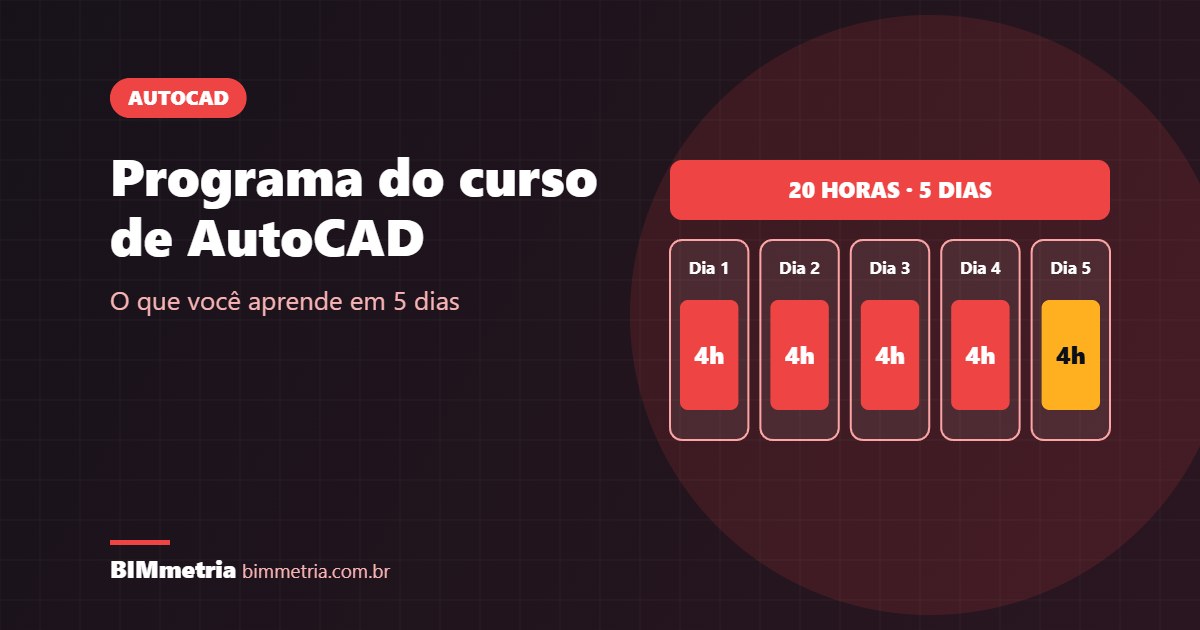
- 20 horas de aula, em 5 dias de 4 horas, no formato intensivo;
- Começa do zero, com foco em desenho técnico 2D;
- Turmas de 4 alunos, com atenção individual do instrutor;
- Apostila incluída;
- Pode levar o seu notebook; se precisar, há computadores disponíveis;
- No centro de Mogi das Cruzes.
Veja os detalhes e as próximas turmas na página do curso de AutoCAD em Mogi das Cruzes, faça a sua inscrição ou fale com a gente pelo WhatsApp.
Depois do AutoCAD, você pode seguir a trilha com os cursos de Revit, Archicad e SketchUp. Se ainda não tem base de desenho técnico, comece pelo curso de Desenho Técnico Arquitetônico.
📞 (11) 99377-0651
📍 Rua Barão de Jaceguai, 54 – Centro, Mogi das Cruzes – SP
[…] Comandos básicos e atalhos […]
[…] Se você ainda não conhece os comandos, vale dar uma olhada antes no nosso guia de comandos básicos do AutoCAD. […]
[…] Esses e outros atalhos estão no guia oficial de atalhos do AutoCAD. Para ver todos os comandos essenciais em um só lugar, confira também os comandos básicos do AutoCAD. […]