
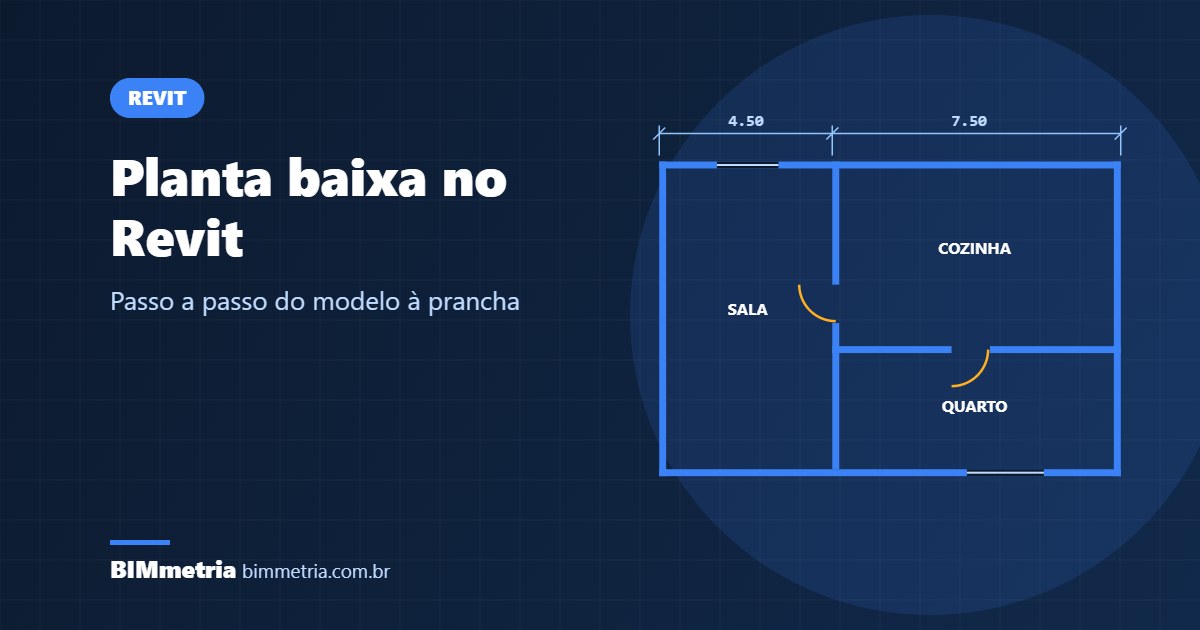
Fazer uma planta baixa no Revit é bem diferente de desenhar no AutoCAD. Em vez de linhas, você modela paredes, portas e janelas, e a planta surge como uma vista do modelo. Neste passo a passo, mostramos a sequência completa, dos níveis à prancha, e os ajustes que fazem a planta sair do jeito certo.
A planta baixa no Revit é uma vista
Na prática, esse é o ponto de partida. No Revit, você não desenha a planta: você constrói o modelo, e a planta é um corte horizontal automático, feito a uma certa altura de cada nível. Por isso, se uma parede muda no 3D, ela muda também na planta, nos cortes e nas fachadas. Esse é o mesmo princípio em todas as versões recentes do Revit, inclusive no Revit 2027.
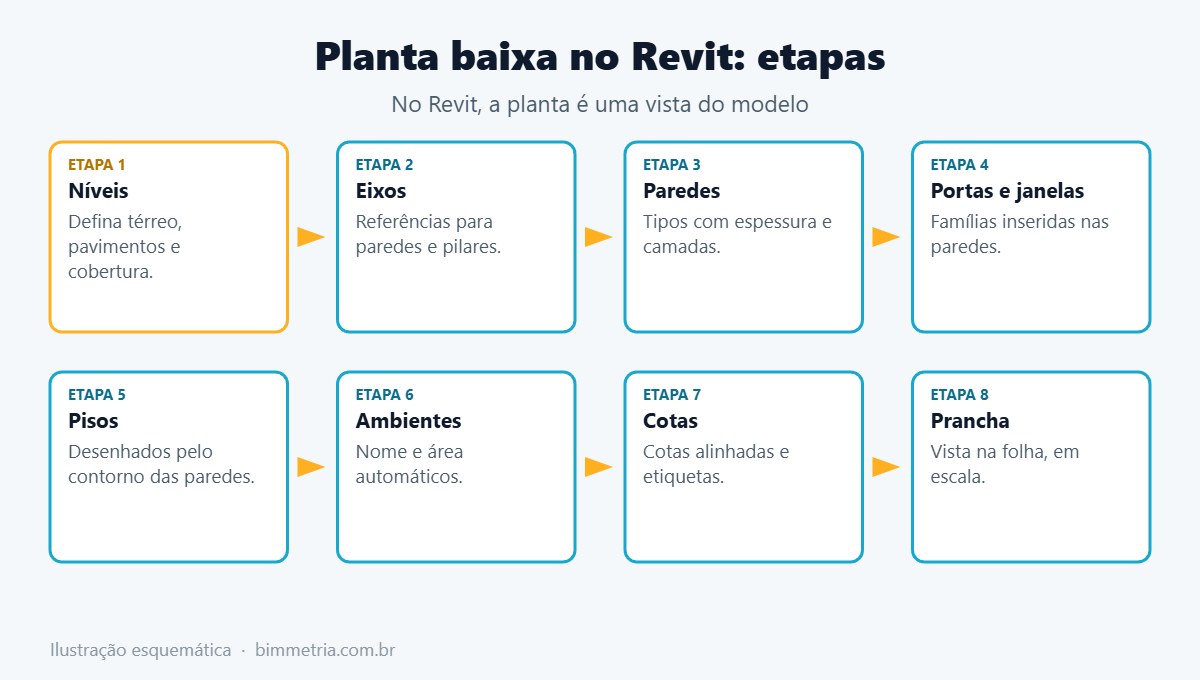
Passo a passo da planta baixa no Revit
1. Crie os níveis
Em uma vista de corte ou fachada, ajuste os níveis do projeto, como térreo, pavimento superior e cobertura. Assim, cada nível gera a sua própria vista de planta. Explicamos essa etapa em detalhes em níveis e eixos no Revit.
2. Lance os eixos
Em seguida, os eixos ajudam a posicionar paredes e pilares com precisão. Em projetos pequenos, podem ser simples; em projetos com estrutura, são indispensáveis.
3. Modele as paredes
Use WA, escolha o tipo de parede no seletor e defina a altura, normalmente até o nível de cima. Preste atenção na linha de localização (eixo, face interna ou face externa), porque ela define de que lado a espessura cresce.
4. Insira portas e janelas
Depois, com DR e WN, clique sobre as paredes. Além disso, as esquadrias abrem o vão automaticamente e podem ser invertidas com as setas de controle. Se precisar de outros modelos, carregue novas famílias, como mostramos em famílias no Revit.
5. Crie os pisos
Na ferramenta de piso, por exemplo, use a opção de selecionar paredes para gerar o contorno automaticamente. Depois, escolha o tipo de piso com as camadas corretas.
6. Coloque os ambientes
Com RM, clique dentro de cada espaço fechado. Então, o Revit calcula a área automaticamente, e a etiqueta mostra nome e área na planta.
7. Cote e anote
Use DI para as cotas alinhadas. Ao clicar em paredes, a opção de cotar paredes inteiras gera, assim, toda a sequência de uma vez.
8. Coloque na prancha
Por fim, arraste a vista de planta para uma prancha, confira a escala e exporte. O processo completo está em pranchas no Revit.
O vídeo abaixo começa uma série de aulas de planta baixa no Revit:
Ajustes da vista de planta
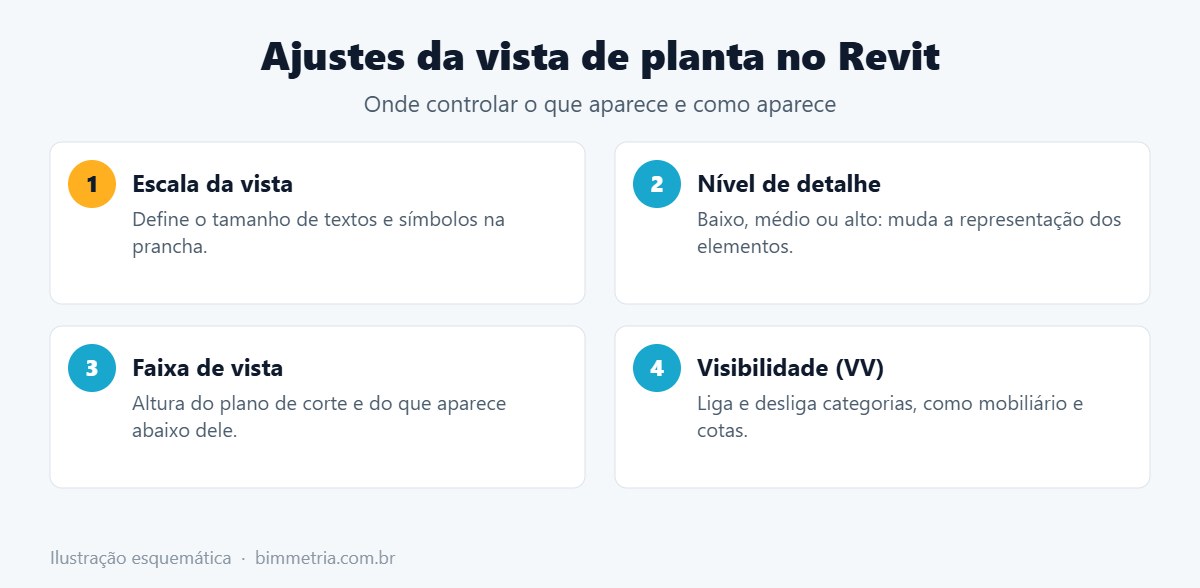
Se algo não aparece como esperado, o problema quase sempre está em um destes ajustes. Por exemplo, uma janela alta pode sumir porque está acima do plano de corte definido na faixa de vista. Da mesma forma, móveis podem não aparecer porque a categoria está desligada em VV.
| Problema | Onde resolver |
|---|---|
| Elemento some da planta | Faixa de vista ou visibilidade (VV) |
| Textos grandes ou pequenos demais | Escala da vista |
| Portas sem o arco de abertura | Nível de detalhe da vista |
| Área do ambiente errada | Limites do ambiente e altura de cálculo |
| Paredes com hachura indesejada | Nível de detalhe e padrões do material |
Planta baixa no Revit x no AutoCAD
No AutoCAD, por outro lado, cada vista é um desenho separado. No Revit, por outro lado, planta, corte e fachada nascem do mesmo modelo. Consequentemente, o trabalho inicial é maior, mas as alterações ficam muito mais rápidas. Se você vem do CAD, vale ler do AutoCAD para a modelagem 3D e planta baixa no AutoCAD para comparar os dois caminhos.
Perguntas frequentes
Posso importar uma planta do AutoCAD para o Revit?
Sim. Nesse caso, você pode vincular o DWG como referência e modelar as paredes por cima. Dessa forma, o arquivo original fica preservado.
Qual escala usar na planta baixa?
Em arquitetura, 1:50 é comum para plantas de casas e 1:100 para plantas gerais. No Revit, porém, a escala é definida na própria vista.
Por que minha planta aparece vazia?
Provavelmente você está no nível errado ou a faixa de vista está cortando acima dos elementos. Confira o navegador de projeto e as propriedades da vista.
Curso de Revit presencial em Mogi das Cruzes
No curso de Revit da BIMmetria, você modela um projeto completo e gera as plantas, cortes e fachadas em pranchas:
- 20 horas de aula, em 5 dias de 4 horas, no formato intensivo;
- Começa do zero: não precisa conhecer o Revit, basta saber usar o computador;
- Da lógica BIM e da modelagem à documentação automática em pranchas;
- Professor arquiteto e urbanista registrado no CAU;
- Turmas de 4 alunos, no centro de Mogi das Cruzes.
Veja o programa completo e as próximas turmas na página do curso de Revit em Mogi das Cruzes, faça a sua inscrição ou fale com a gente pelo WhatsApp.
Se você ainda não tem base de desenho técnico, veja também os cursos de Desenho Técnico Arquitetônico e de AutoCAD. Para apresentar projetos em 3D, conheça o curso de SketchUp.
📞 (11) 99377-0651
📍 Rua Barão de Jaceguai, 54 – Centro, Mogi das Cruzes – SP



[…] níveis e eixos prontos, o próximo passo é modelar. Veja como fazer uma planta baixa no Revit e como usar as famílias no Revit para portas, janelas e mobiliário. Além disso, o guia de […]