
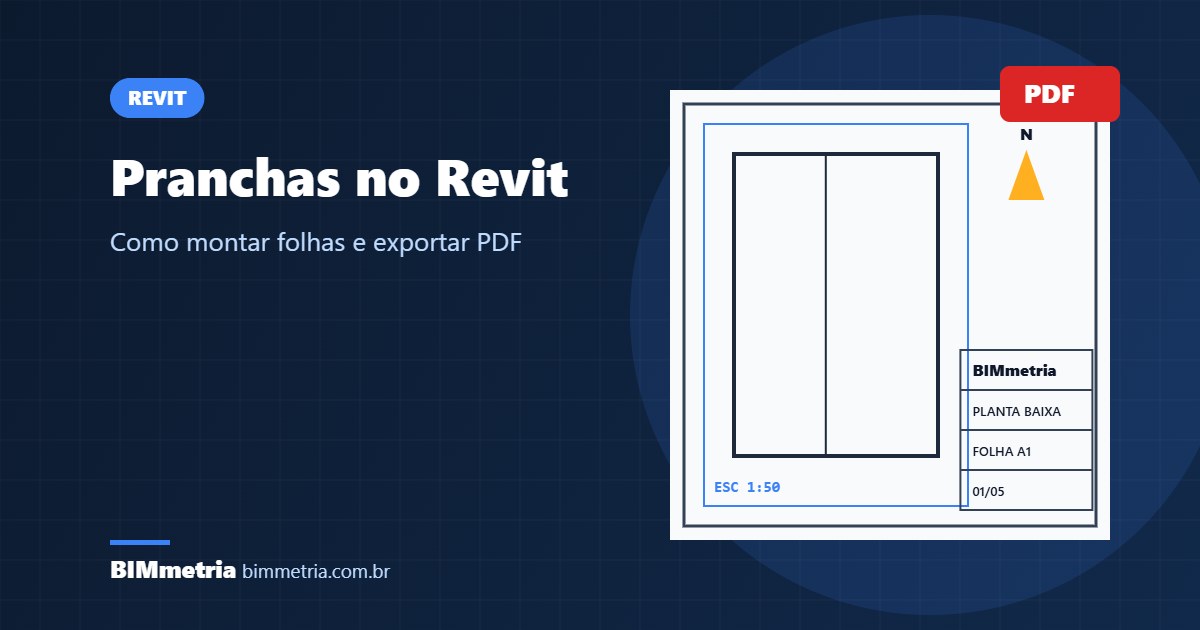
As pranchas no Revit são onde o projeto vira documento. É nelas que você reúne plantas, cortes, fachadas e tabelas, com carimbo e escala, para imprimir ou gerar PDF. A grande vantagem do BIM aparece aqui: quando o modelo muda, as pranchas se atualizam sozinhas. Neste guia, você aprende a montar pranchas passo a passo e a revisar tudo antes de entregar.
Como as pranchas funcionam no Revit
No AutoCAD, a prancha é um desenho à parte, montado no layout. No Revit, em contrapartida, a prancha apenas exibe vistas do modelo. Assim, se você altera uma parede na planta, a mudança aparece em todas as pranchas que mostram aquela vista. Esse é um dos motivos pelos quais escritórios migram do AutoCAD para o BIM.
Cada vista só pode estar em uma prancha. Por isso, quando você precisa da mesma planta em duas folhas, deve duplicar a vista antes. Para isso, clique com o botão direito na vista, no Navegador, e escolha Duplicar vista. O fluxo é o mesmo no Revit 2027, a versão mais recente.
Passo a passo para montar pranchas no Revit
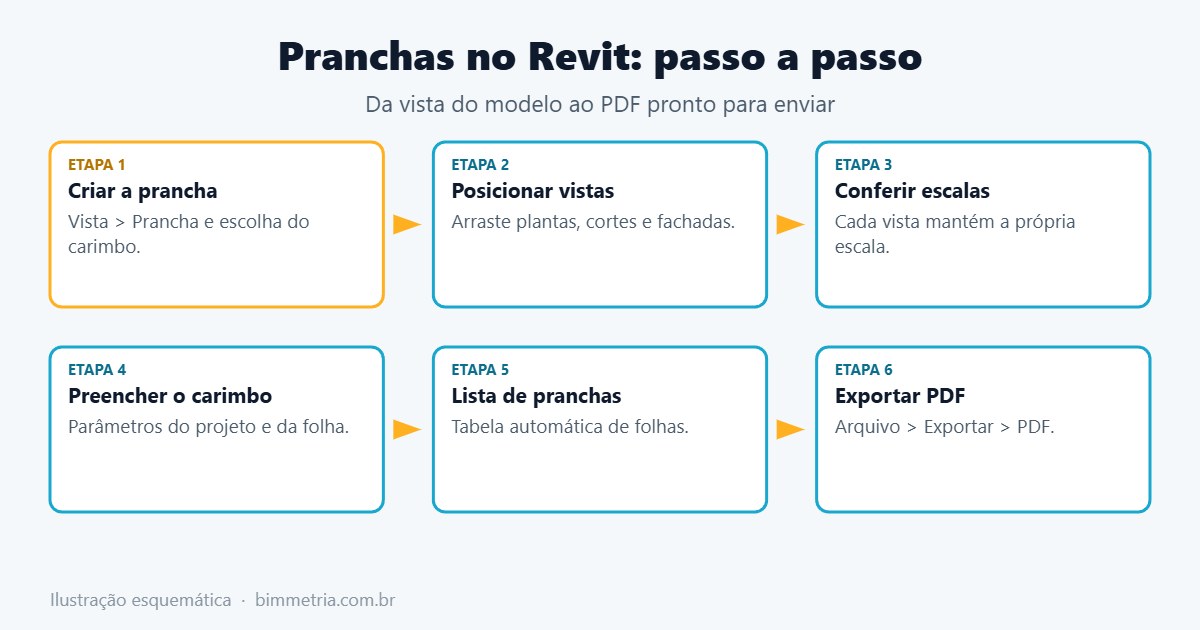
- No Navegador de projeto, clique com o botão direito em Folhas e escolha Nova folha;
- Selecione a família de carimbo (formato A1, A2, A3 etc.);
- Preencha número e nome da prancha, como ARQ-01 – Planta baixa;
- Arraste as vistas do Navegador para dentro da folha;
- Ajuste a escala de cada vista nas propriedades antes de posicionar;
- Organize os títulos das vistas e alinhe os desenhos com as linhas-guia;
- Insira tabelas e legendas, se necessário.
Uma dica importante: defina a escala da vista antes de colocá-la na prancha. Desse modo, você evita reposicionar tudo depois.
O vídeo abaixo mostra a montagem de uma prancha completa:
Carimbo: preencha uma vez, use em todas as pranchas
O carimbo usa parâmetros do projeto. Por exemplo, nome do cliente, endereço e responsável técnico ficam em Gerenciar > Informações do projeto. Portanto, você preenche uma única vez e todas as pranchas mostram os mesmos dados. Já o número e o nome de cada folha são parâmetros da própria prancha.
Checklist antes de exportar
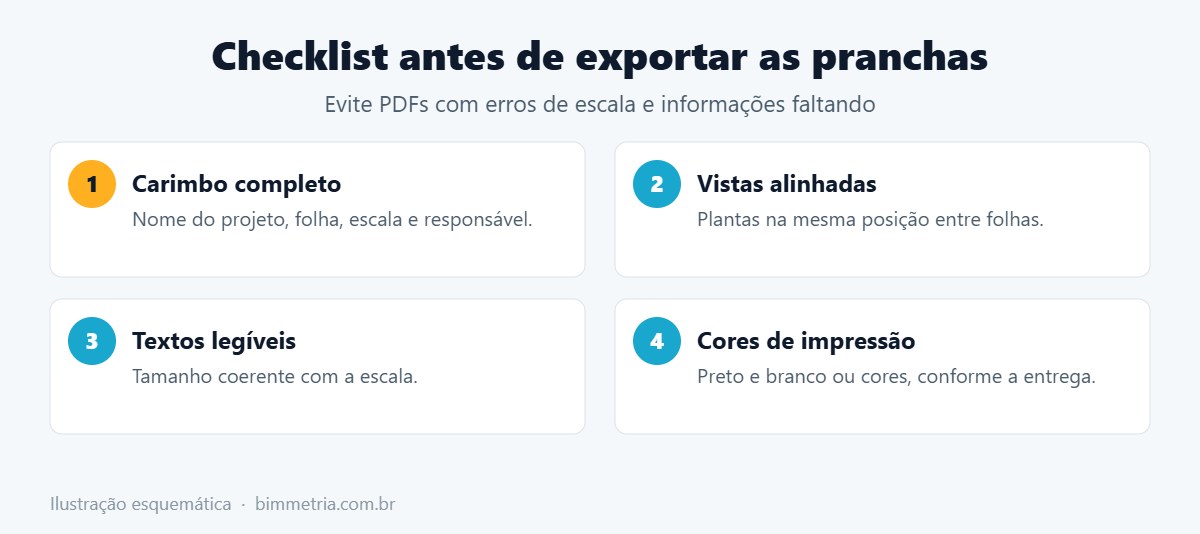
- Escalas conferidas em todas as vistas;
- Cotas e textos legíveis no tamanho de impressão;
- Carimbo com dados corretos e revisão atualizada;
- Vistas cortadas: confira a região de recorte;
- Numeração das pranchas em sequência;
- Espessuras de linha revisadas em uma impressão de teste.
Imprimir, gerar PDF ou exportar
Com as pranchas prontas, você pode gerar um PDF direto do Revit, em lote, com todas as folhas de uma vez. Além disso, é possível exportar as pranchas para DWG quando outro profissional trabalha em CAD. Veja como no guia exportar Revit para DWG. Enquanto isso, as tabelas no Revit complementam as pranchas com quantitativos e listas de esquadrias.
Erros comuns com pranchas no Revit
- Tentar colocar a mesma vista em duas pranchas sem duplicá-la;
- Mudar a escala depois de montar a folha;
- Preencher o carimbo à mão, em vez de usar os parâmetros;
- Esquecer as vistas dependentes em plantas muito grandes.
Perguntas frequentes
Posso criar meu próprio carimbo?
Sim. O carimbo é uma família de anotação, que você edita no Editor de famílias com logotipo e campos próprios.
Como gerar PDF de várias pranchas de uma vez?
Use o comando de exportação para PDF e selecione o conjunto de folhas. Assim, o Revit gera todas em um único processo.
Por que o resto da prancha ficou cinza?
Isso acontece quando uma vista é ativada para edição. Clique duas vezes fora dela para desativá-la e voltar à prancha.
Curso de Revit presencial em Mogi das Cruzes
Quer aprender a documentar um projeto do modelo à prancha? No curso de Revit da BIMmetria, você sai com um projeto completo:
- 20 horas de aula, em 5 dias de 4 horas, no formato intensivo;
- Começa do zero: não precisa conhecer o Revit, basta saber usar o computador;
- Da lógica BIM e da modelagem à documentação automática em pranchas;
- Professor arquiteto e urbanista registrado no CAU;
- Turmas de 4 alunos, no centro de Mogi das Cruzes.
Veja o programa completo e as próximas turmas na página do curso de Revit em Mogi das Cruzes, faça a sua inscrição ou fale com a gente pelo WhatsApp.
Se você ainda não tem base de desenho técnico, veja também os cursos de Desenho Técnico Arquitetônico e de AutoCAD. Para apresentar projetos em 3D, conheça o curso de SketchUp.
📞 (11) 99377-0651
📍 Rua Barão de Jaceguai, 54 – Centro, Mogi das Cruzes – SP

[…] Por fim, clique em OK e arraste a tabela para uma prancha no Revit. […]