
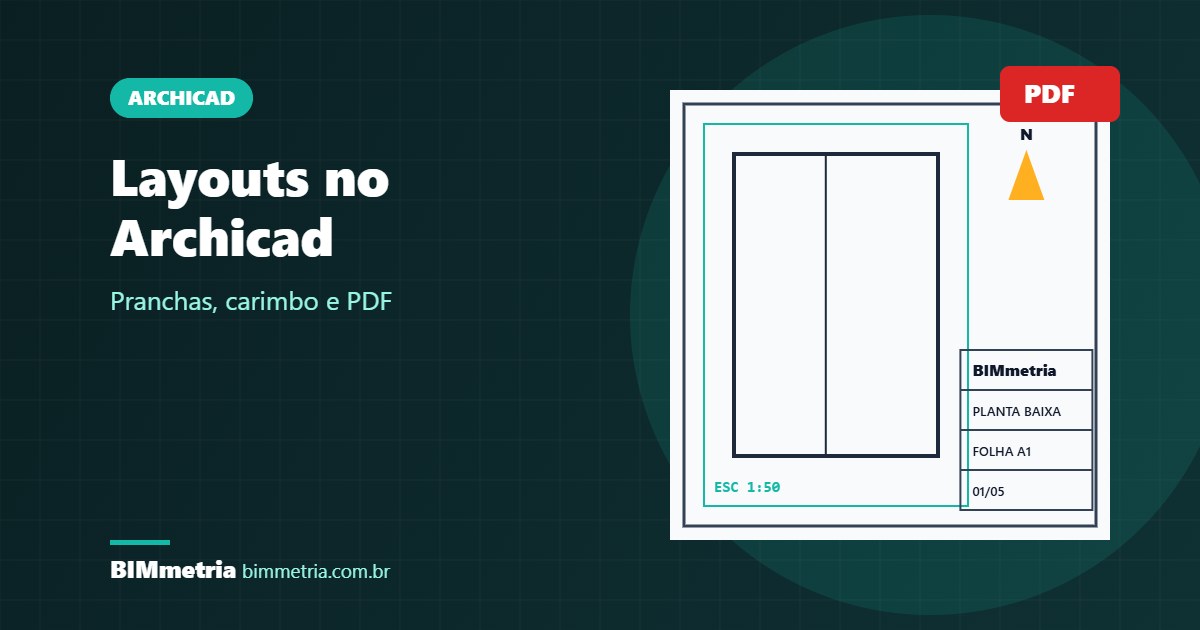
Os layouts no Archicad são as pranchas do projeto. Afinal, é neles que plantas, cortes, fachadas e quadros ganham carimbo, escala e formato para impressão. Além disso, como as vistas estão ligadas ao modelo, qualquer alteração aparece automaticamente nos layouts. Neste guia, você entende como o Navegador organiza tudo e aprende o passo a passo para montar e publicar as pranchas.
Como o Navegador organiza o projeto
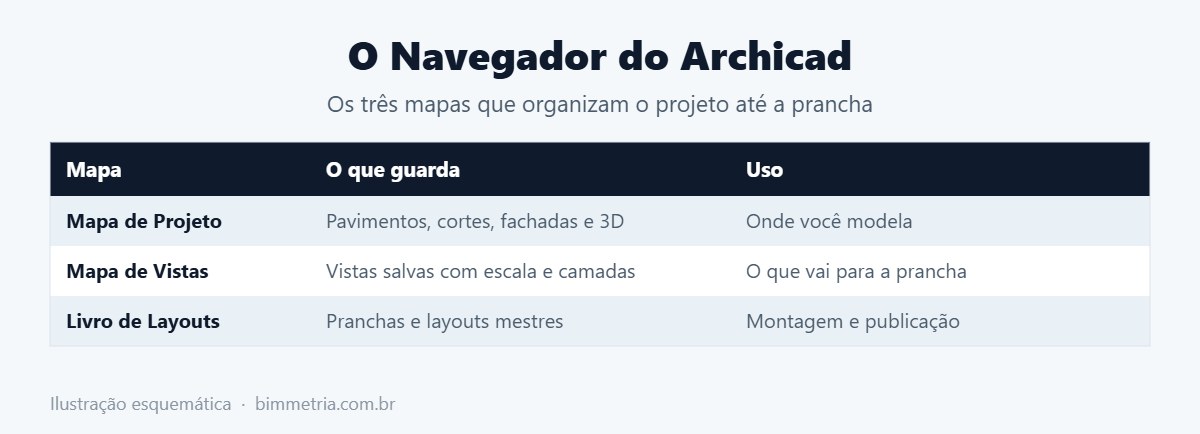
| Mapa | O que guarda | Uso |
|---|---|---|
| Mapa de Projeto | Pavimentos, cortes, fachadas e 3D | Onde você modela |
| Mapa de Vistas | Vistas salvas com escala e camadas | O que vai para a prancha |
| Livro de Layouts | Pranchas e layouts mestres | Montagem e publicação |
A lógica é simples: você modela no Mapa de Projeto, salva as vistas com as configurações certas no Mapa de Vistas e, por fim, coloca essas vistas nos layouts. Assim, a mesma planta pode aparecer em escalas e com camadas diferentes em pranchas diferentes.
Passo a passo para montar layouts no Archicad
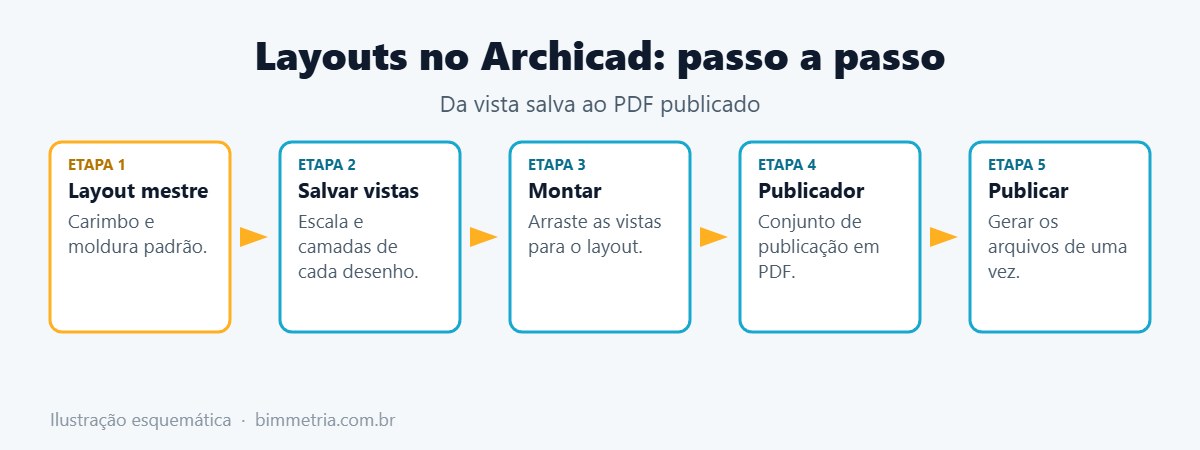
- Layout mestre: configure o formato da folha e o carimbo, que será usado em todas as pranchas;
- Salvar vistas: em seguida, no Mapa de Vistas, salve cada desenho com escala, camadas e canetas definidas;
- Montar: depois, crie um layout e arraste as vistas para dentro dele;
- Publicador: então, crie um conjunto de publicação com as pranchas;
- Publicar: gere os PDFs ou os DWGs de uma só vez.
Além disso, preencha as informações do projeto, como cliente e endereço, uma única vez. Dessa forma, o carimbo de todas as pranchas mostra os mesmos dados automaticamente.
O vídeo abaixo mostra a montagem de pranchas no Archicad:
Publicar em PDF, DWG ou BIMx
Na prática, o Publicador gera vários formatos a partir do mesmo conjunto. Por exemplo, PDF para impressão e aprovação, DWG para parceiros que usam CAD e o BIMx para apresentar o projeto ao cliente. Esses recursos estão no Archicad 29.
Checklist antes de publicar
- Escalas conferidas em todas as vistas;
- Carimbo com dados e revisão atualizados;
- Numeração das pranchas em sequência;
- Cotas e textos legíveis no tamanho de impressão;
- Teste de impressão para conferir as espessuras de linha.
Erros comuns
- Arrastar direto do Mapa de Projeto, sem salvar a vista com as configurações certas;
- Editar o carimbo em cada prancha, em vez de usar o layout mestre;
- Publicar prancha por prancha, sem conjunto de publicação;
- Esquecer de atualizar as vistas depois de mudanças grandes.
Se você usa Revit, compare com as pranchas no Revit. Para quem vem do CAD, vale rever como plotar no AutoCAD e perceber quanto o fluxo BIM economiza.
Perguntas frequentes
Posso ter mais de um layout mestre?
Sim. Em geral, há um para cada formato de folha, como A1, A2 e A3.
A vista no layout atualiza sozinha?
Sim, porque ela está ligada ao modelo e reflete as alterações feitas no projeto.
Como gero o PDF de todas as pranchas?
Primeiro, crie um conjunto no Publicador, selecione as pranchas e defina o formato PDF. Em seguida, clique em Publicar.
Curso de Archicad presencial em Mogi das Cruzes
Quer montar pranchas completas e publicar o projeto executivo? No curso de Archicad da BIMmetria, você vai do zero ao projeto executivo:
- 40 horas de prática, o dobro de um curso introdutório;
- Começa do zero e vai até o projeto executivo, com documentação e detalhamento;
- Modelagem, circulação, zonas, cotas e pranchas;
- Professor arquiteto e urbanista registrado no CAU;
- Turmas de 4 alunos, no centro de Mogi das Cruzes.
Veja o programa completo e as próximas turmas na página do curso de Archicad em Mogi das Cruzes, faça a sua inscrição ou fale com a gente pelo WhatsApp.
Quer comparar com o outro grande software BIM? Conheça o curso de Revit. Se ainda não tem base de desenho técnico, veja os cursos de Desenho Técnico Arquitetônico e de AutoCAD.
📞 (11) 99377-0651
📍 Rua Barão de Jaceguai, 54 – Centro, Mogi das Cruzes – SP

Deixe um comentário