
Cotas mal configuradas estragam até o desenho mais bem feito: textos enormes, setas no lugar de traços, casas decimais sobrando ou medidas que não aparecem na impressão. Neste guia, explicamos como funcionam as cotas no AutoCAD, como configurar um estilo de cota para arquitetura e quais comandos usar para cotar uma planta com rapidez.
Como funcionam as cotas no AutoCAD
Na prática, uma cota é um objeto associado ao desenho. Ou seja, quando você cota uma parede e depois estica essa parede, a medida se atualiza sozinha. Por isso, é fundamental desenhar em tamanho real e com precisão: a cota apenas mostra a medida que já existe no desenho.
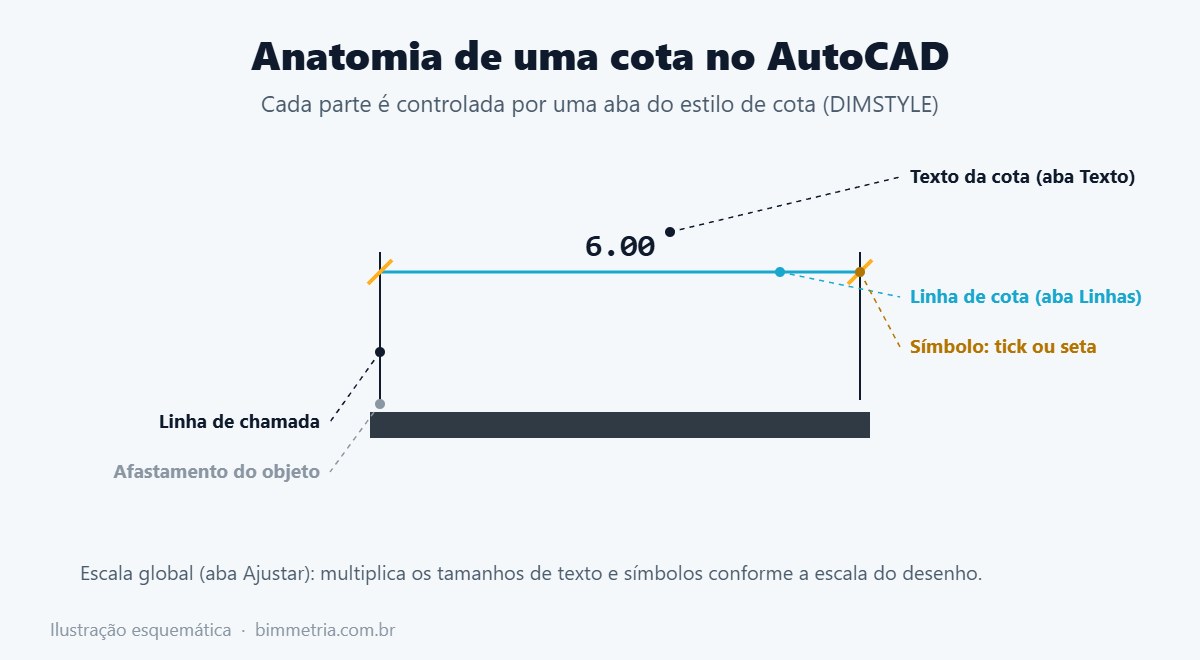
Além disso, cada cota tem várias partes, e cada uma delas é controlada por uma aba do estilo de cota:
Comandos para criar cotas no AutoCAD
| Comando | Atalho | Para que serve |
|---|---|---|
| DIMLINEAR | DLI | Cota horizontal ou vertical |
| DIMALIGNED | DAL | Cota paralela a um segmento inclinado |
| DIMCONTINUE | DCO | Continua uma sequência de cotas em linha |
| DIMBASELINE | DBA | Cria cotas a partir de uma mesma base |
| DIMANGULAR | DAN | Cota ângulos |
| DIMRADIUS | DRA | Cota raios |
| DIMDIAMETER | DDI | Cota diâmetros |
| QDIM | QDIM | Cota vários objetos de uma vez |
| DIMSTYLE | D | Abre o gerenciador de estilos de cota |
Por isso, na prática, a dupla DIMLINEAR e DIMCONTINUE resolve a maior parte das cotas de uma planta. Primeiro, você cria a cota inicial; em seguida, continua clicando nos próximos pontos, e as cotas saem alinhadas.
Como configurar o estilo de cota (DIMSTYLE)
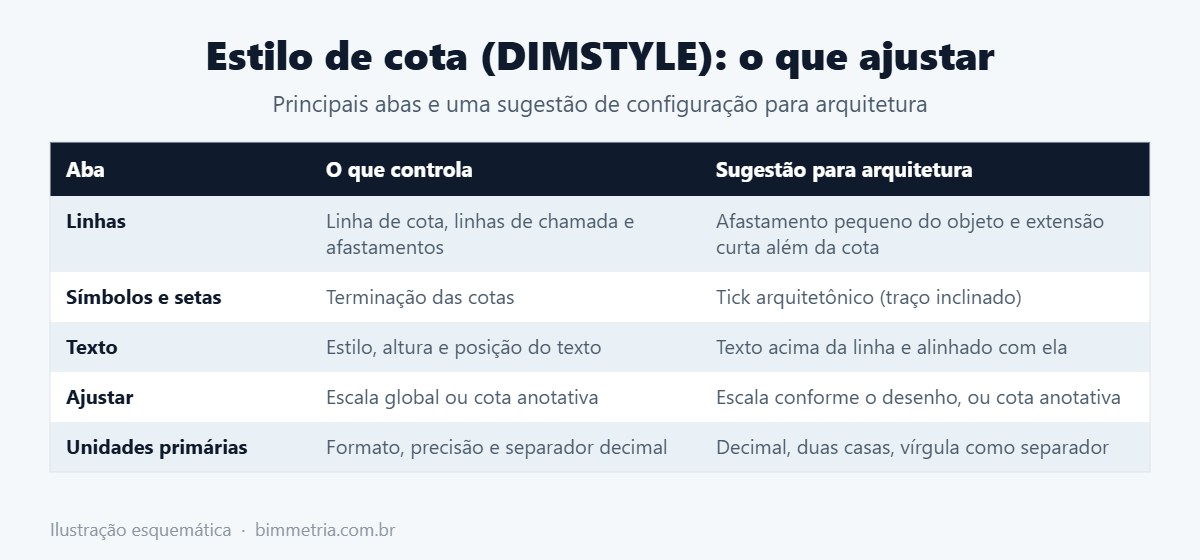
Para começar, digite D ou DIMSTYLE para abrir o gerenciador. Em vez de alterar o estilo padrão, crie um novo, com um nome claro, como “ARQ-1-50”. Depois, ajuste as abas principais:
Linhas
Primeiro, defina o afastamento entre o objeto e o início da linha de chamada e quanto ela ultrapassa a linha de cota. Valores pequenos deixam o desenho mais limpo.
Símbolos e setas
Em arquitetura, o padrão mais comum no Brasil é o traço inclinado, chamado de tick arquitetônico, em vez das setas usadas em desenho mecânico.
Texto
Em seguida, escolha um estilo de texto legível e defina a altura. Além disso, posicione o texto acima da linha de cota e alinhado com ela, como é usual em plantas.
Ajustar
Esta é, sem dúvida, a aba que mais confunde. A escala global multiplica os tamanhos de texto e símbolos conforme a escala do desenho. Outra opção é marcar a cota como anotativa: nesse caso, o AutoCAD ajusta o tamanho automaticamente de acordo com a escala de cada viewport.
Unidades primárias
Por fim, escolha o formato decimal, a precisão e o separador. Em plantas desenhadas em metros, duas casas decimais, como 3,60, são o padrão mais usado.
O vídeo abaixo mostra a configuração de cotas passo a passo:
Como cotar uma planta baixa
- Antes de tudo, ative o layer de cotas, para que elas saiam com a espessura correta;
- Comece pelas cotas externas parciais, com os vãos e os trechos de parede;
- Em seguida, faça uma linha de cotas externas totais;
- Depois, adicione as cotas internas de cada ambiente;
- Por fim, confira se todas as medidas fecham com a soma das parciais.
Se quiser praticar do começo, siga o passo a passo da planta baixa no AutoCAD. E, se as cotas estiverem saindo com tamanhos estranhos na impressão, o problema costuma estar na relação entre escala do estilo e escala da viewport, que explicamos em como plotar no AutoCAD em escala.
Cotas anotativas x escala global
| Método | Como funciona | Quando usar |
|---|---|---|
| Escala global | Um estilo para cada escala, com fator fixo | Projetos simples, com uma escala por folha |
| Cota anotativa | Um estilo só; o tamanho se ajusta à escala da viewport | Folhas com várias escalas e projetos maiores |
Em resumo, os dois caminhos funcionam. O importante é não misturar métodos no mesmo arquivo. Mais detalhes sobre o programa estão na página oficial do AutoCAD.
Além das cotas: níveis e outras anotações
Uma planta completa não tem só cotas lineares. Em geral, ela também traz outras informações de medida que complementam as cotas no AutoCAD:
- Níveis: indicam a altura do piso de cada ambiente, normalmente com um bloco de símbolo de nível e o valor, como +0,15;
- Cotas de esquadrias: em muitos escritórios, portas e janelas recebem um código que remete a um quadro com largura, altura e peitoril;
- Áreas: o nome de cada ambiente vem acompanhado da área em metros quadrados;
- Indicações de corte: linhas e símbolos que mostram onde passam os cortes.
Para manter tudo padronizado, crie esses símbolos como blocos e guarde no template. Assim, a sua prancha fica consistente de um projeto para o outro.
Perguntas frequentes
Por que minhas cotas aparecem com medidas erradas?
Na maioria dos casos, o desenho não está em tamanho real ou foi escalado depois de cotado. Confira a unidade do arquivo e se o objeto medido realmente tem a dimensão esperada.
Como trocar setas por traços nas cotas?
Para isso, no estilo de cota, na aba Símbolos e setas, escolha a terminação de traço arquitetônico para a primeira e a segunda ponta.
Como mudar a vírgula e as casas decimais?
Basta ir à aba Unidades primárias e ajustar a precisão e o separador decimal.
As cotas devem ficar no Model ou no Layout?
Na prática, as duas opções são usadas. Para quem está começando, cotar no Model com cotas anotativas costuma ser o caminho mais simples.
Curso de AutoCAD presencial em Mogi das Cruzes
Cotar bem é o que deixa um desenho pronto para a obra. No curso de AutoCAD da BIMmetria, você configura o seu próprio estilo de cota e cota uma planta completa.
- 20 horas de aula, em 5 dias de 4 horas, no formato intensivo;
- Começa do zero, com foco em desenho técnico 2D;
- Turmas de 4 alunos, com atenção individual do instrutor;
- Apostila incluída;
- Pode levar o seu notebook; se precisar, há computadores disponíveis;
- No centro de Mogi das Cruzes.
Veja os detalhes e as próximas turmas na página do curso de AutoCAD em Mogi das Cruzes, faça a sua inscrição ou fale com a gente pelo WhatsApp.
Depois do AutoCAD, você pode seguir a trilha com os cursos de Revit, Archicad e SketchUp. Se ainda não tem base de desenho técnico, comece pelo curso de Desenho Técnico Arquitetônico.
📞 (11) 99377-0651
📍 Rua Barão de Jaceguai, 54 – Centro, Mogi das Cruzes – SP


[…] Você também estuda cotas e dimensionamento, símbolos e legendas, indicação de níveis, esquadrias e o carimbo da prancha. Veja um exemplo digital em cotas no AutoCAD. […]