

Se você estuda arquitetura, engenharia, design ou um curso técnico, não precisa pagar para ter o AutoCAD original. A Autodesk mantém um programa educacional que oferece o AutoCAD para estudante gratuitamente, com a versão completa do software. Neste guia, explicamos quem tem direito, como conseguir a licença, o que ela permite e quais cuidados tomar.
O que é o AutoCAD para estudante
É a licença educacional da Autodesk. De acordo com o portal de educação da Autodesk, estudantes e professores elegíveis recebem acesso gratuito, por um ano e renovável, a softwares como AutoCAD, Revit, 3ds Max e dezenas de outros. A licença é individual e serve apenas para fins educacionais.
Na prática, você usa o mesmo AutoCAD que os escritórios usam. Assim, o que você aprende na escola vale diretamente para o mercado.
Quem tem direito à licença educacional
- Estudantes matriculados em instituições de ensino qualificadas, como faculdades, universidades e escolas técnicas;
- Professores e funcionários dessas instituições;
- Pessoas que atendem à idade mínima exigida pela Autodesk no país.
Em geral, cursos livres não dão direito à licença sozinhos. Por isso, o vínculo que conta é o da escola, da faculdade ou do curso técnico em que você está matriculado.
Como conseguir o AutoCAD para estudante
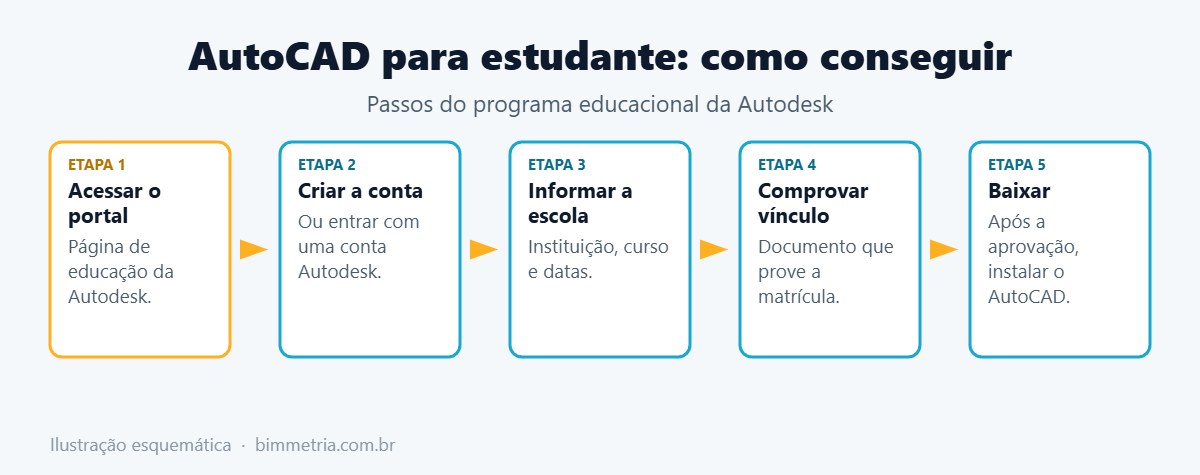
- Acesse o portal de educação da Autodesk e escolha o AutoCAD;
- Crie uma conta Autodesk ou entre com a sua;
- Informe os dados da sua instituição, do curso e das datas previstas;
- Envie um comprovante de vínculo, como declaração de matrícula ou carteirinha com validade, se a verificação automática não confirmar o seu cadastro;
- Aguarde a aprovação e, depois, baixe e instale o AutoCAD.
O processo de verificação pode levar de minutos a alguns dias, dependendo da documentação. Por isso, se você vai começar um curso ou um semestre, faça o cadastro com antecedência.
O vídeo abaixo mostra o processo de download e instalação da versão estudante:
Problemas comuns na verificação
Na maioria dos casos, conseguir o AutoCAD para estudante é rápido. Mesmo assim, alguns detalhes costumam travar a aprovação:
- Documento sem data: o comprovante precisa mostrar que a matrícula está válida no período atual;
- Nome diferente do cadastro: o nome na conta Autodesk deve ser igual ao do documento;
- Instituição não encontrada: procure pelo nome oficial da escola, e não pela sigla;
- Imagem ilegível: envie o documento em boa resolução, com todas as informações visíveis;
- E-mail pessoal x institucional: quando a escola oferece e-mail próprio, ele pode facilitar a validação.
Renovação da licença
O acesso dura um ano. Perto do vencimento, a Autodesk pede uma nova confirmação de que você continua elegível. Por isso, guarde uma cópia atualizada da sua declaração de matrícula. Além disso, se você se formar, a licença educacional deixa de valer, e o uso profissional passa a exigir uma licença comercial.
Licença educacional x licença comercial
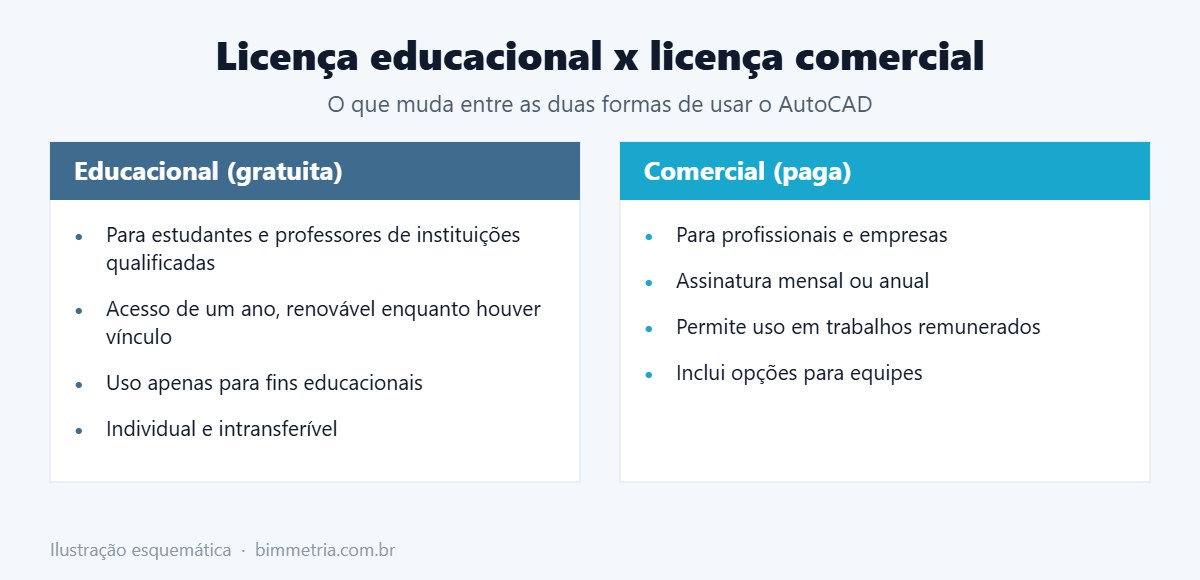
O ponto mais importante é o uso. A licença educacional não pode ser usada para trabalhos remunerados. Portanto, se você começar a fazer projetos para clientes, vai precisar de uma licença comercial.
Não é estudante? Veja as alternativas
- Versão de avaliação: a Autodesk oferece um período de teste gratuito do AutoCAD, bom para conhecer o programa;
- AutoCAD LT: versão mais simples, focada em 2D, com assinatura mais barata que o AutoCAD completo;
- Assinatura mensal: útil para quem precisa do software por um período curto.
Seja qual for a opção, evite versões piratas. Além do risco jurídico, elas costumam vir com vírus e falhas que corrompem arquivos, justamente quando você mais precisa deles.
Antes de instalar, confira o computador
O AutoCAD 2027 exige Windows 11 de 64 bits e, no mínimo, 16 GB de memória RAM. Por isso, antes de baixar, confira se o seu computador atende aos requisitos, como mostramos no guia notebook para AutoCAD.
| Item | Mínimo oficial (AutoCAD 2027) |
|---|---|
| Sistema operacional | Windows 11 de 64 bits |
| Memória RAM | 16 GB |
| Espaço em disco | 10 GB, de preferência em SSD |
| Tela | 1920 x 1080 |
Primeiros passos depois de instalar
Com o AutoCAD instalado, o próximo passo é aprender a usá-lo com método. Comece pelos comandos básicos do AutoCAD, depois desenhe uma planta baixa e, por fim, aprenda a plotar em escala. Se ainda está em dúvida se vale o esforço, leia vale a pena aprender AutoCAD.
Perguntas frequentes
A licença de estudante do AutoCAD é realmente gratuita?
Sim, para estudantes e professores elegíveis. O acesso dura um ano e pode ser renovado enquanto o vínculo com a instituição continuar.
Posso usar o AutoCAD de estudante para fazer trabalhos pagos?
Não. A licença educacional é só para aprendizado, ensino e trabalhos acadêmicos.
Estudante de curso técnico tem direito?
Em geral, sim, se a escola técnica for uma instituição de ensino qualificada. A verificação da Autodesk confirma cada caso.
O AutoCAD de estudante é diferente do comercial?
Os recursos do programa são os mesmos. A diferença está nas condições de uso da licença.
Curso de AutoCAD presencial em Mogi das Cruzes
Já tem a licença e quer aprender de verdade? Na BIMmetria, o curso de AutoCAD é presencial e começa do zero:
- 20 horas de aula, em 5 dias de 4 horas, no formato intensivo;
- Começa do zero, com foco em desenho técnico 2D;
- Turmas de 4 alunos, com atenção individual do instrutor;
- Apostila incluída;
- Pode levar o seu notebook; se precisar, há computadores disponíveis;
- No centro de Mogi das Cruzes.
Veja os detalhes e as próximas turmas na página do curso de AutoCAD em Mogi das Cruzes, faça a sua inscrição ou fale com a gente pelo WhatsApp.
Depois do AutoCAD, você pode seguir a trilha com os cursos de Revit, Archicad e SketchUp. Se ainda não tem base de desenho técnico, comece pelo curso de Desenho Técnico Arquitetônico.
📞 (11) 99377-0651
📍 Rua Barão de Jaceguai, 54 – Centro, Mogi das Cruzes – SP

[…] Garanta o software: estudantes conseguem a licença educacional gratuita, como mostramos em AutoCAD para estudante […]
[…] for estudante, lembre-se de que a licença do AutoCAD para estudante é gratuita, então o investimento pode ir todo para o […]
[…] BIMmetria orienta a instalação da versão estudante gratuita antes do primeiro dia; veja como em AutoCAD para estudante. Se o seu computador for mais simples, confira os requisitos em notebook para AutoCAD. E, se você […]