
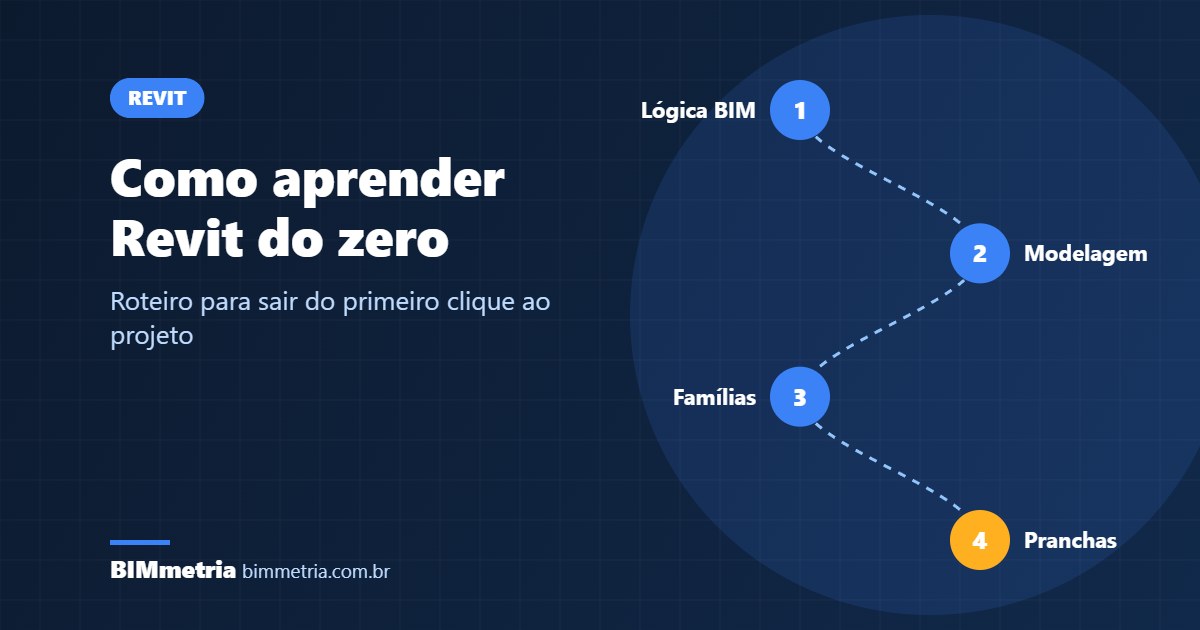
Quer aprender Revit, mas não sabe por onde começar? Você não está sozinho. O Revit é um dos softwares mais pedidos por escritórios e construtoras, mas a quantidade de ferramentas assusta quem abre o programa pela primeira vez. Neste guia, mostramos um roteiro claro para aprender do zero, os erros mais comuns e quanto tempo leva para ganhar segurança.
O que é o Revit e por que aprender
O Revit, da Autodesk, é um software BIM. Ou seja, em vez de desenhar linhas, você constrói um modelo virtual do edifício, com paredes, pisos, portas e janelas que carregam informações. A partir desse modelo, plantas, cortes, fachadas e tabelas saem automaticamente. Se o conceito ainda é novo, leia antes o nosso guia O que é BIM.
Por isso, quem aprende Revit ganha produtividade e se prepara para um mercado que pede cada vez mais BIM, principalmente em escritórios de engenharia, construtoras e projetos de maior porte.
A mudança de pensamento que faz diferença
O maior obstáculo para aprender Revit não é o software, e sim o jeito de pensar. Quem vem do CAD tende a procurar “linhas” e “hachuras”. No Revit, porém, você escolhe um tipo de parede, define altura e espessura e deixa o programa gerar a representação.
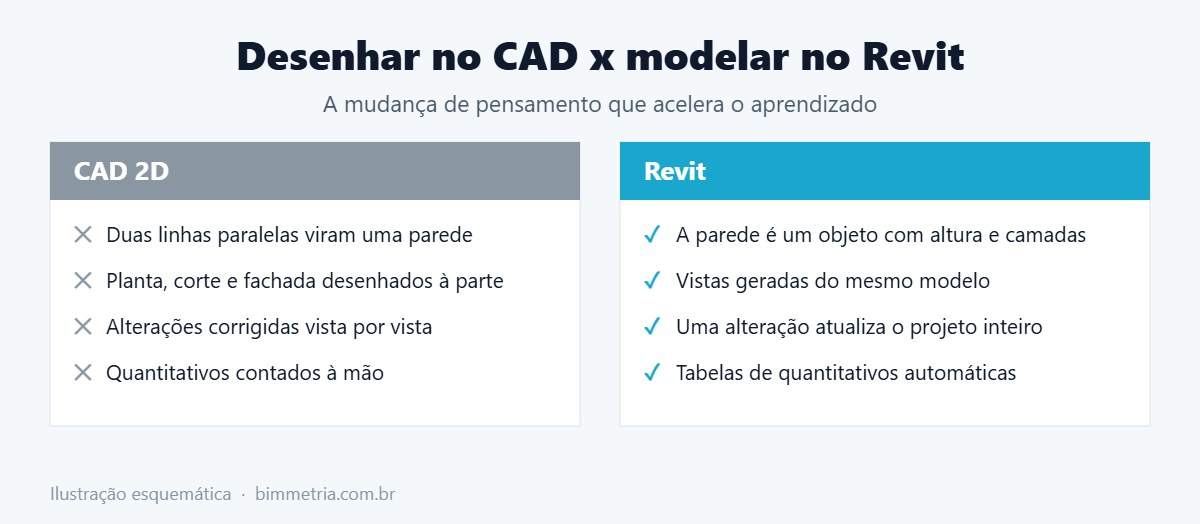
Assim que essa ideia se encaixa, o aprendizado acelera. Por exemplo, mudar uma janela de lugar passa a atualizar planta, corte, fachada e tabela de esquadrias ao mesmo tempo.
Roteiro para aprender Revit do zero
A ordem abaixo é a mesma que usamos em sala de aula. Cada etapa prepara a seguinte:
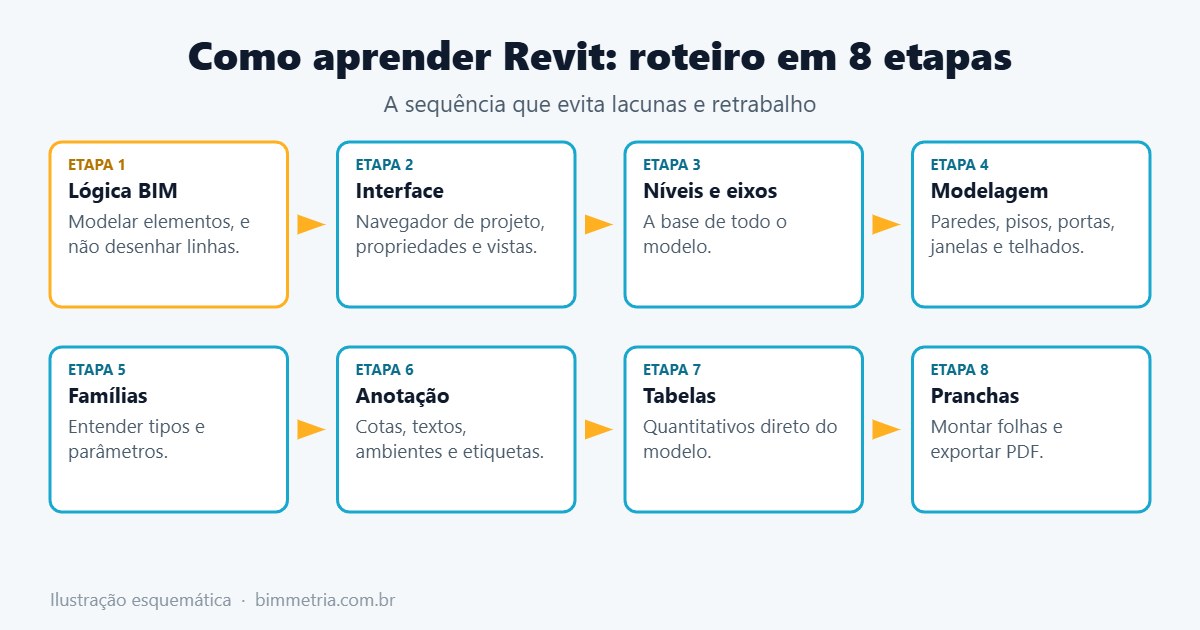
- Lógica BIM e interface: navegador de projeto, paleta de propriedades e tipos de vista;
- Níveis e eixos: a base de todo o modelo, como mostramos em níveis e eixos no Revit
- Modelagem: paredes, pisos, forros, portas, janelas e telhados;
- Famílias: entender categorias, tipos e parâmetros, explicados em famílias no Revit
- Anotação: cotas, textos, ambientes e etiquetas;
- Tabelas: quantitativos automáticos, como em tabelas no Revit
- Pranchas: montar as folhas e exportar PDF, como em pranchas no Revit
- Troca de arquivos: entregar DWG para parceiros, como em exportar Revit para DWG
O vídeo abaixo mostra um projeto completo, do zero à impressão, e ajuda a visualizar o caminho inteiro:
Quanto tempo leva para aprender Revit
Com um curso estruturado, em poucos dias você já modela uma casa simples e gera as pranchas. Depois disso, a segurança vem com a prática em projetos reais. Em geral, o que mais atrasa é estudar sem sequência: muita gente sabe fazer paredes e telhados, mas trava na hora de documentar.
| Fase | O que você consegue fazer |
|---|---|
| Primeiros dias | Navegar, criar níveis, paredes, portas e janelas |
| Primeira semana | Modelar uma casa simples e montar pranchas |
| Primeiros projetos | Usar famílias, tabelas e padronizar o template |
| Prática contínua | Ganhar velocidade e trabalhar em equipe |
Erros comuns de quem está aprendendo
- Pular os níveis: modelar sem níveis bem definidos bagunça alturas e vistas;
- Explodir tudo em linhas de detalhe: desenhar “por cima” do modelo tira a vantagem do BIM;
- Baixar famílias pesadas da internet: o arquivo fica lento e cheio de erros;
- Ignorar a faixa de vista: elementos somem da planta e parecem “bugs”;
- Não usar template: cada projeto começa do zero, sem padrão.
Precisa saber AutoCAD antes?
Não é obrigatório. Ainda assim, quem já domina o desenho técnico entende mais rápido o que a prancha final precisa mostrar. Explicamos essa escolha em AutoCAD ou Revit: qual aprender primeiro. E, se você quer comparar com o outro grande software BIM, veja Revit ou Archicad.
Como conseguir o software e o computador certo
Estudantes podem usar o Revit de graça pelo programa educacional da Autodesk, como mostramos em Revit para estudante. Antes de instalar, confira também os requisitos no guia notebook para Revit: a versão 2027 pede Windows 11 e, no mínimo, 16 GB de memória.
Perguntas frequentes
Dá para aprender Revit sozinho?
Dá, mas costuma levar mais tempo e deixar lacunas, principalmente em famílias, vistas e pranchas. Com orientação, esses pontos ficam claros desde o início.
Revit é difícil?
É mais completo que um programa de desenho 2D, por isso exige mais estudo no começo. Por outro lado, depois da base, ele economiza muito tempo.
Revit serve só para arquitetura?
Não. O mesmo programa atende arquitetura, estrutura e instalações, o que facilita o trabalho entre disciplinas.
Qual versão do Revit estudar?
A mais recente disponível para você. Os conceitos, no entanto, são os mesmos entre versões próximas.
Curso de Revit presencial em Mogi das Cruzes
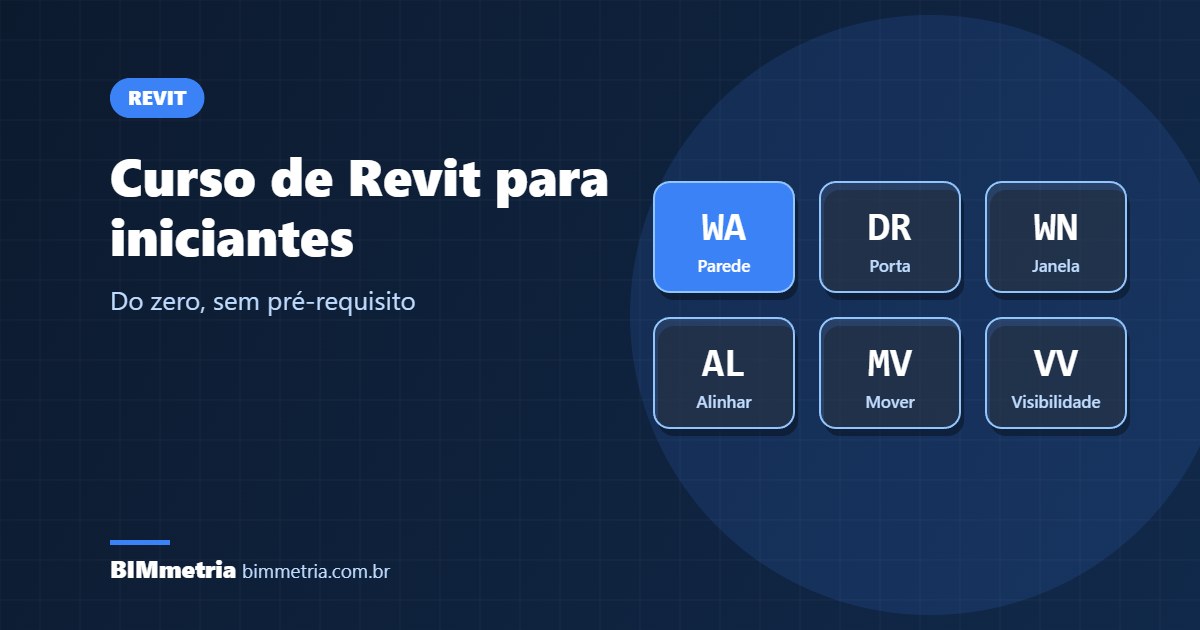
Se você quer aprender Revit com método e prática, a BIMmetria oferece um curso presencial para quem está começando:
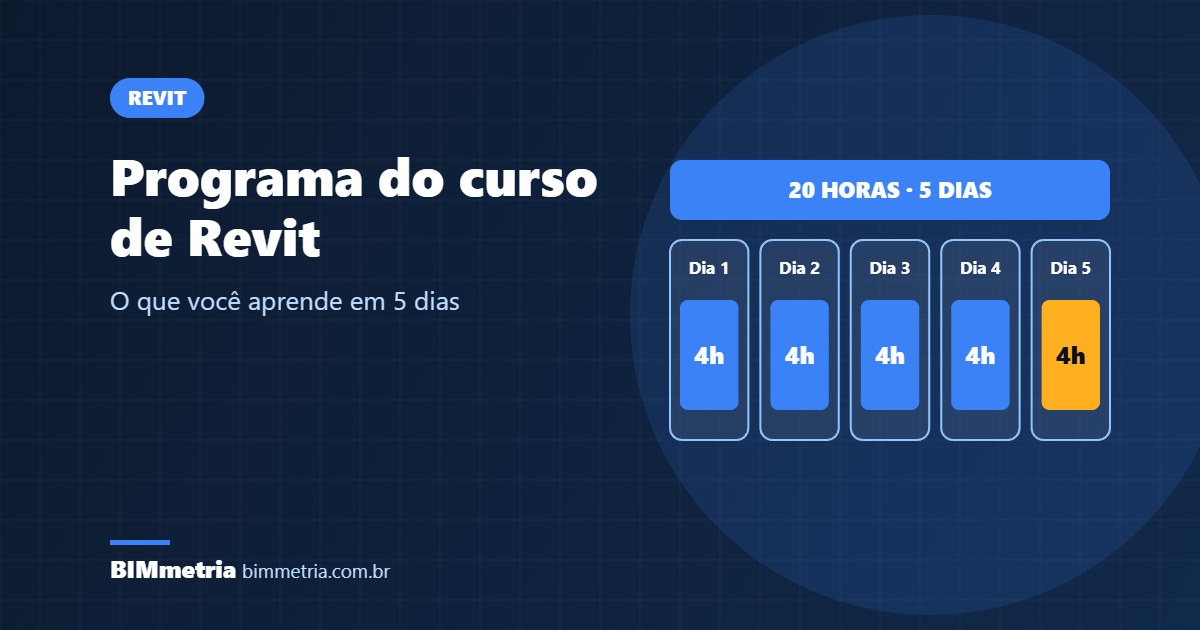
- 20 horas de aula, em 5 dias de 4 horas, no formato intensivo;
- Começa do zero: não precisa conhecer o Revit, basta saber usar o computador;
- Da lógica BIM e da modelagem à documentação automática em pranchas;
- Professor arquiteto e urbanista registrado no CAU;
- Turmas de 4 alunos, no centro de Mogi das Cruzes.
Veja o programa completo e as próximas turmas na página do curso de Revit em Mogi das Cruzes, faça a sua inscrição ou fale com a gente pelo WhatsApp.
Se você ainda não tem base de desenho técnico, veja também os cursos de Desenho Técnico Arquitetônico e de AutoCAD. Para apresentar projetos em 3D, conheça o curso de SketchUp.
📞 (11) 99377-0651
📍 Rua Barão de Jaceguai, 54 – Centro, Mogi das Cruzes – SP
Deixe um comentário