
Engenharia reversa no AutoCAD é o trabalho de redesenhar, em DWG, um imóvel que já existe e não tem projeto confiável. Na arquitetura, o nome técnico mais comum é levantamento cadastral ou as-built. Você mede a obra, ou aproveita uma planta antiga, e reconstrói a geometria no computador.
Neste guia, mostramos as três fontes de entrada possíveis, o passo a passo dentro do programa e como conferir as medidas. Além disso, listamos os erros que mais atrasam esse tipo de trabalho. Vale lembrar que o termo também aparece no mundo do software, quando se analisa um programa por dentro, assunto do nosso post sobre engenharia reversa com IA.
O que é as-built no AutoCAD e quando ele é necessário
O as-built no AutoCAD é o desenho do que foi realmente construído, e não do que estava no projeto original. Por isso, ele é a base de reformas, ampliações, regularizações e laudos feitos por outros profissionais. Sem ele, qualquer projeto novo começa sobre um palpite.
Em imóveis antigos, a planta da prefeitura costuma estar desatualizada. Além disso, paredes mudaram de lugar, portas foram fechadas e varandas viraram cômodos. Então, a engenharia reversa existe justamente para registrar a situação atual com precisão.
As três fontes de entrada
Antes de abrir o programa, defina de onde vêm os dados. Cada fonte tem um comando próprio e um nível de confiança diferente.
| Fonte | Comando no AutoCAD | Pontos fortes | Cuidados |
|---|---|---|---|
| Medição com trena ou trena a laser | LINE, CIRCLE, OFFSET | Barata e direta | Exige croqui e conferência de diagonais |
| PDF vetorial de planta antiga | PDFIMPORT ou ATTACH | Linhas já editáveis | Escala e precisão do arquivo |
| Imagem ou PDF escaneado | ATTACH + SCALE com Referência | Aproveita papel antigo | Não vira vetor, só serve de fundo |
| Nuvem de pontos (.rcp/.rcs) | POINTCLOUDATTACH | Alta densidade de medidas | Precisa de processamento no ReCap |
PDF de planta antiga
Segundo a ajuda do AutoCAD 2026 sobre importação de PDF, o PDFIMPORT transforma linhas, preenchimentos e textos TrueType de um PDF vetorial em objetos editáveis. Por outro lado, um PDF escaneado continua sendo imagem, pois o programa não converte raster em vetor. A mesma página alerta que o PDF guarda coordenadas com precisão menor que o DWG, o que gera arredondamentos. O passo a passo completo está no post sobre como converter PDF para DWG.
Imagem raster com escala
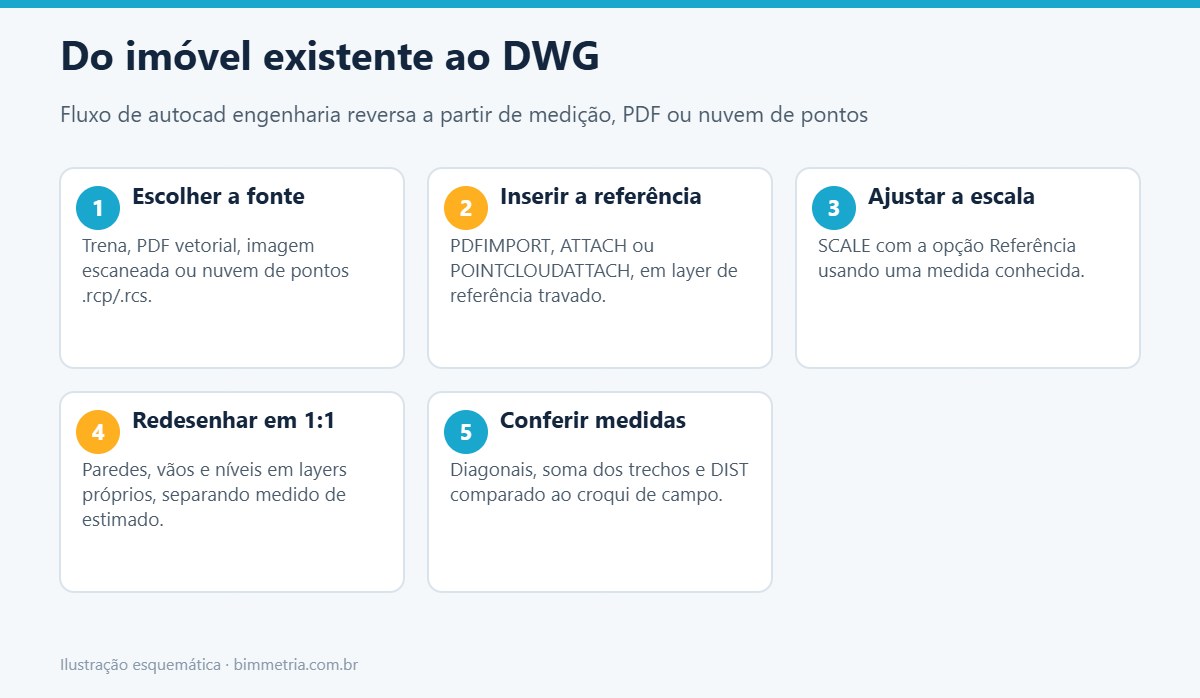
Quando a planta só existe em papel, digitalize e use o ATTACH para inserir a imagem. Em seguida, rode o SCALE com a opção Referência: clique nos dois extremos de uma cota conhecida e digite o valor real. Assim, a imagem passa a ter escala 1:1 e você redesenha por cima, em layers próprios.
Nuvem de pontos do Autodesk ReCap
Já o laser scanner gera arquivos brutos que precisam ser indexados no Autodesk ReCap. Conforme a ajuda do AutoCAD 2023, o POINTCLOUDATTACH insere arquivos .rcs ou projetos .rcp no desenho, com escala, rotação e localização definidas em uma caixa de diálogo. A Autodesk informa que essas nuvens ficam como referência e não são editáveis. Para comparar métodos de campo, veja levantamento a laser ou manual.
Passo a passo da engenharia reversa no AutoCAD
O fluxo abaixo vale para medição manual, que ainda é o caso mais comum em casas e salas comerciais.
- Faça um croqui à mão de cada pavimento, com todas as paredes numeradas.
- Meça cada trecho de parede, vãos de portas e janelas, peitoris e pé-direito.
- Meça também as diagonais de cada cômodo, para fechar a geometria.
- No AutoCAD, configure unidades em metros e crie os layers antes de desenhar.
- Desenhe um cômodo de referência e, em seguida, os vizinhos a partir dele.
- Confira as medidas com DIST e compare com o croqui.
- Por fim, cote, anote divergências e gere o PDF para conferência em campo.
Conferência de medidas: triangulação e diagonais
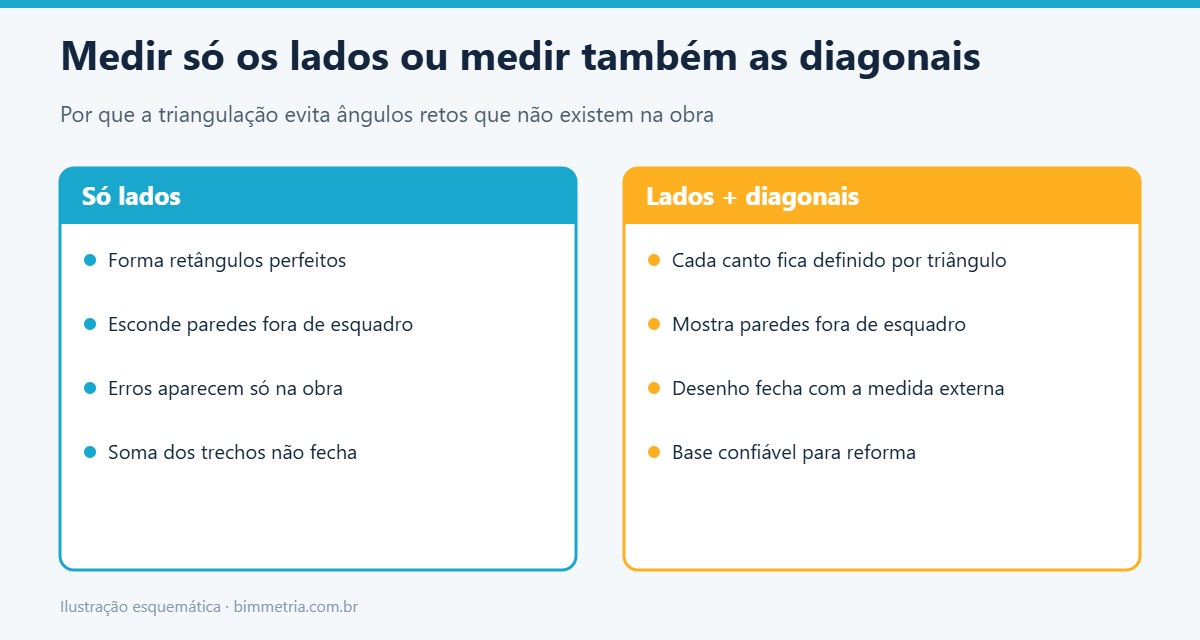
Ambientes antigos raramente têm ângulos de 90 graus. Por isso, desenhar só com as medidas dos lados produz um retângulo que não existe. A diagonal resolve o problema, pois um triângulo com três lados conhecidos tem forma única.
Na prática, desenhe uma parede com a medida real. Depois, trace um círculo com raio igual à parede vizinha a partir de um extremo e outro círculo com raio igual à diagonal a partir do outro extremo. O cruzamento dos dois círculos é o canto verdadeiro. Ou seja, é a mesma triangulação usada pelos topógrafos, feita com CIRCLE.
Ao final, some os trechos internos e compare com a medida externa total. Se a diferença for grande, volte ao campo antes de seguir. Afinal, um erro que passa na planta baixa se repete em cortes, fachadas e quantitativos.
Tolerância: quanto erro é aceitável
Não existe um número único para todo levantamento cadastral. A tolerância depende do uso: uma reforma de interiores pede mais rigor que um estudo de massa. Assim, combine com o cliente ou com o projetista qual margem será aceita e registre isso na prancha. Se a precisão exigida for alta, o laser scanner costuma ser o caminho mais seguro.
Organização em layers no levantamento cadastral
Separe o que foi medido do que foi estimado. Dessa forma, quem usar o arquivo sabe em que confiar. Uma estrutura simples resolve a maioria dos casos, e o post sobre como criar e organizar camadas detalha as propriedades de cada uma.
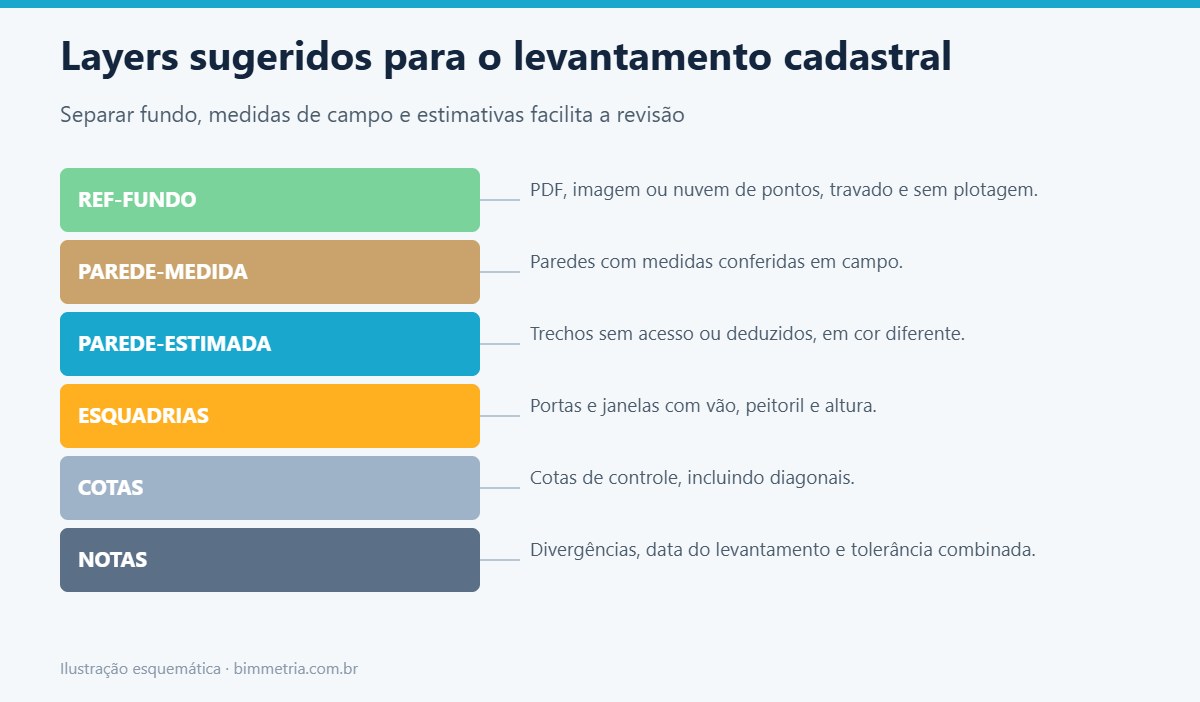
Também vale manter a imagem, o PDF importado ou a nuvem de pontos em um layer de referência travado. Então, você desliga o fundo na hora de plotar sem apagar nada.
Erros comuns no as-built no AutoCAD
- Desenhar fora da escala 1:1 e corrigir depois.
- Confiar em PDF escaneado como se fosse vetor.
- Ignorar a espessura real das paredes, que varia muito em obras antigas.
- Não medir diagonais e forçar ângulos retos.
- Misturar medidas de campo e estimativas no mesmo layer.
- Esquecer níveis de piso, degraus e pé-direito, que fazem falta nos cortes.
Perguntas frequentes
Engenharia reversa e levantamento cadastral são a mesma coisa?
Na arquitetura, sim, na prática. Ambos descrevem o registro gráfico de uma edificação existente. O termo engenharia reversa é mais usado na indústria, enquanto levantamento cadastral e as-built são os nomes usuais em obras.
Dá para transformar uma foto da planta em DWG automaticamente?
Não de forma confiável dentro do AutoCAD. A imagem entra como raster, e o programa não a converte em linhas. O caminho seguro é escalar a imagem e redesenhar por cima, conferindo com medidas de campo.
Preciso de laser scanner para fazer engenharia reversa no AutoCAD?
Não. Em imóveis pequenos, trena a laser e diagonais bem medidas resolvem. O scanner compensa em fachadas complexas, galpões e quando o prazo de campo é curto.
O AutoCAD LT abre nuvem de pontos?
Segundo a ajuda do comando ATTACH, a inserção de arquivos .rcp e .rcs não está disponível no AutoCAD LT. Nesse caso, use o AutoCAD completo ou peça ao responsável pelo escaneamento um DWG já extraído.
Engenharia reversa no AutoCAD em Mogi das Cruzes e região
Em Mogi das Cruzes e no Alto Tietê, há muitos sobrados e imóveis comerciais antigos com ampliações que nunca entraram no projeto aprovado. Nesses casos, o as-built é o primeiro passo para uma reforma ou uma regularização. Por isso, vale começar pelo levantamento antes de qualquer desenho novo.
A BIMmetria trabalha com arquitetura, projetos, regularização, levantamento e cursos. Se você tem dúvidas sobre como levantar o seu imóvel ou quer aprender o processo, fale com a gente.
📞 (11) 99377-0651 · 📍 Rua Barão de Jaceguai, 54 – Centro, Mogi das Cruzes – SP · Fale no WhatsApp
[…] Neste guia, mostramos como trazer cada tipo de referência para o Revit, como usar as fases para separar o existente do novo e como definir o nível de detalhe. Além disso, indicamos os erros mais comuns. Se a sua base ainda é um levantamento em 2D, vale ler antes o post sobre engenharia reversa em DWG. […]